Leerlauferkennung (Premium)
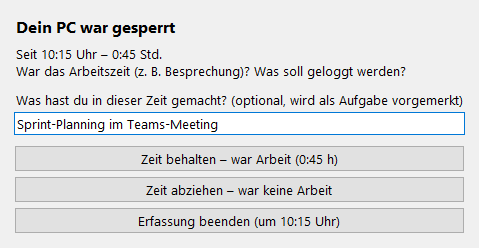
Der WRK-Manager merkt, wenn Maus und Tastatur länger als eingestellt (Standard 10 Minuten) nicht benutzt wurden. Beim Zurückkommen fragt er:
- Zeit behalten
- Zeit abziehen
- Erfassung beenden (rückwirkend zum Beginn der Inaktivität)
Sperrbildschirm und Ruhezustand (Premium)
Hier pausiert der WRK-Manager bewusst nicht automatisch: Waren Sie vielleicht im Meeting, wäre das falsch. War der PC gesperrt oder im Ruhezustand, fragt er beim Zurückkommen, was mit der Zeit passieren soll: Zeit behalten (war Arbeit), Zeit abziehen oder Erfassung beenden. In einem Textfeld können Sie notieren, was Sie in dieser Zeit gemacht haben. Die Notiz wird als Aufgabe vorgemerkt und beim Beenden vorgeschlagen.
Automatische Timesheet-Einträge (Premium)
Während einer Erfassung protokolliert der WRK-Manager, welche Regel-Systeme wie lange genutzt wurden. Beim Beenden entstehen daraus Aufgabenvorschläge mit dem pro Regel definierten Text und den Minuten (ab 1 Minute). Sie können alles ändern, und die Funktion lässt sich abschalten.
Aktivitätsjournal (Premium)
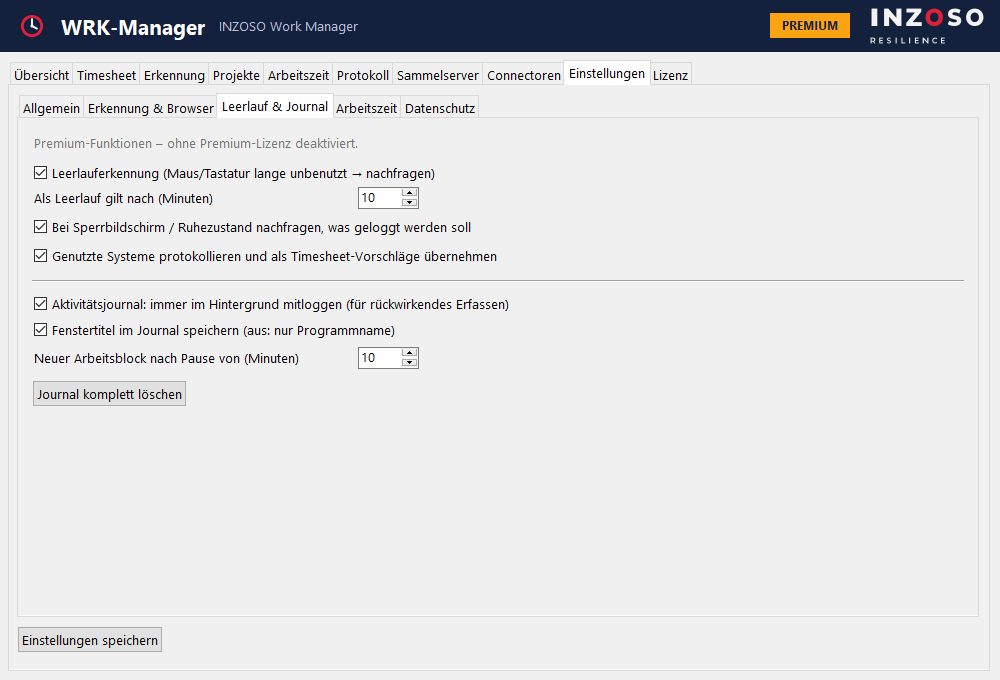
Das Journal ist standardmäßig aus. Eingeschaltet, protokolliert es dauerhaft im Hintergrund das aktive Fenster (Programm, optional Titel, Domain). Leerlauf und Sperre werden nicht mitgeloggt, und die Ausschlussliste greift.
Rückwirkend erfassen (Premium)
Über „Rückwirkend erfassen…“ im Timesheet wählen Sie einen Zeitraum, und das System schlägt Arbeitsblöcke vor.
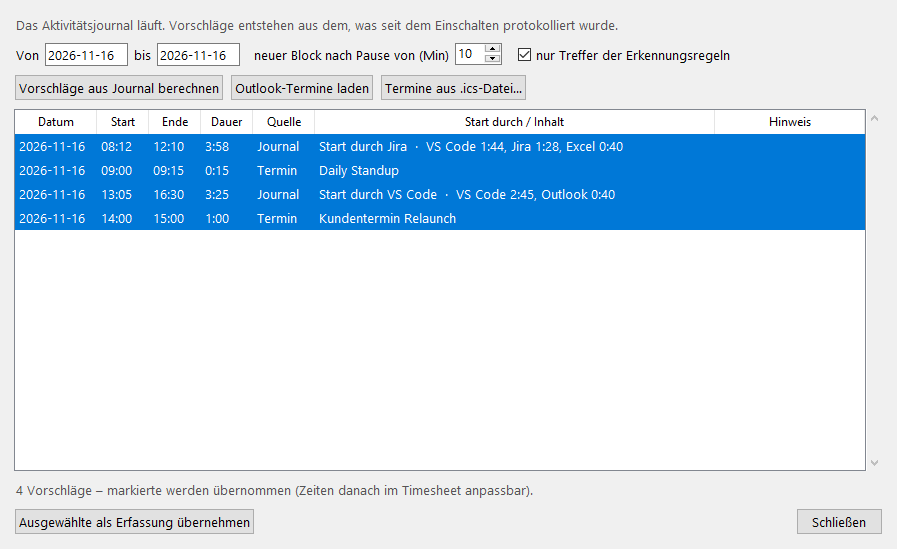
- Es zeigt, was den Start ausgelöst hat, z. B. „Start durch Jira · VS Code 1:44, Jira 1:28 …“.
- Ein neuer Block beginnt nach einer einstellbaren Pause (Standard 10 Minuten). Blöcke unter 5 Minuten werden verworfen.
- Optional werden nur Treffer der Erkennungsregeln berücksichtigt.
- Vorschläge, die sich mit bestehenden Einträgen überschneiden, werden gekennzeichnet und nicht vorausgewählt.
- Übernommene Vorschläge werden zu normalen Timesheet-Einträgen und sind danach editierbar.
Terminvorschläge
Zusätzlich können Sie Termine als Vorschläge laden:
- „Outlook-Termine laden“: aus dem klassischen Outlook per PowerShell. Diese Funktion wurde noch nicht mit einer echten Outlook-Installation getestet.
- „Termine aus .ics-Datei…“: aus einem Kalenderexport. Dieser Import ist getestet, Serientermine werden dabei nicht aufgelöst.