Das Prinzip in drei Schritten
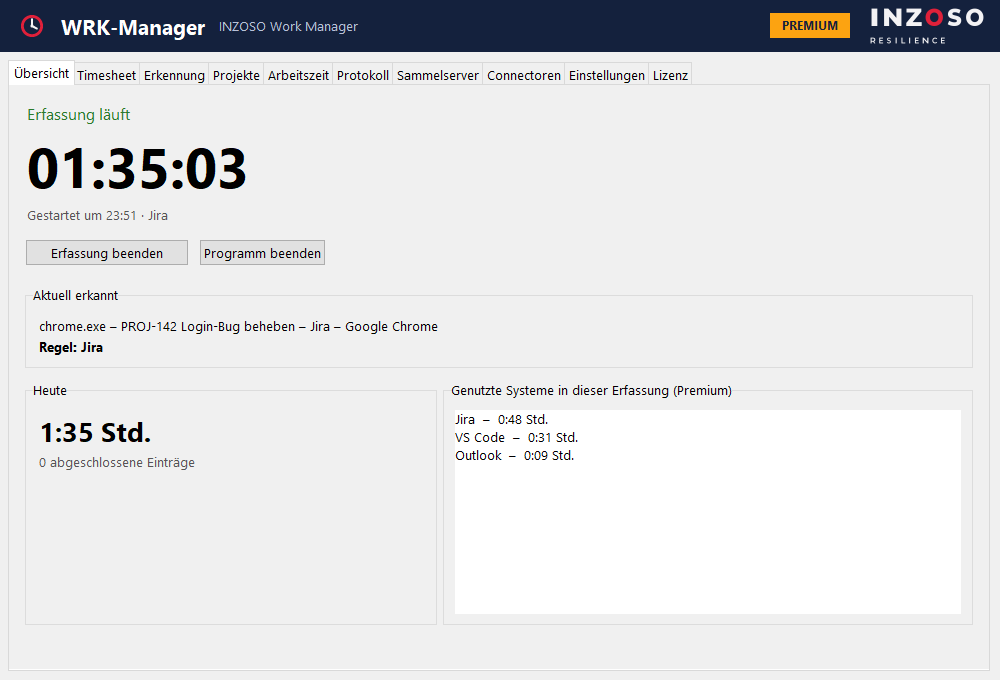
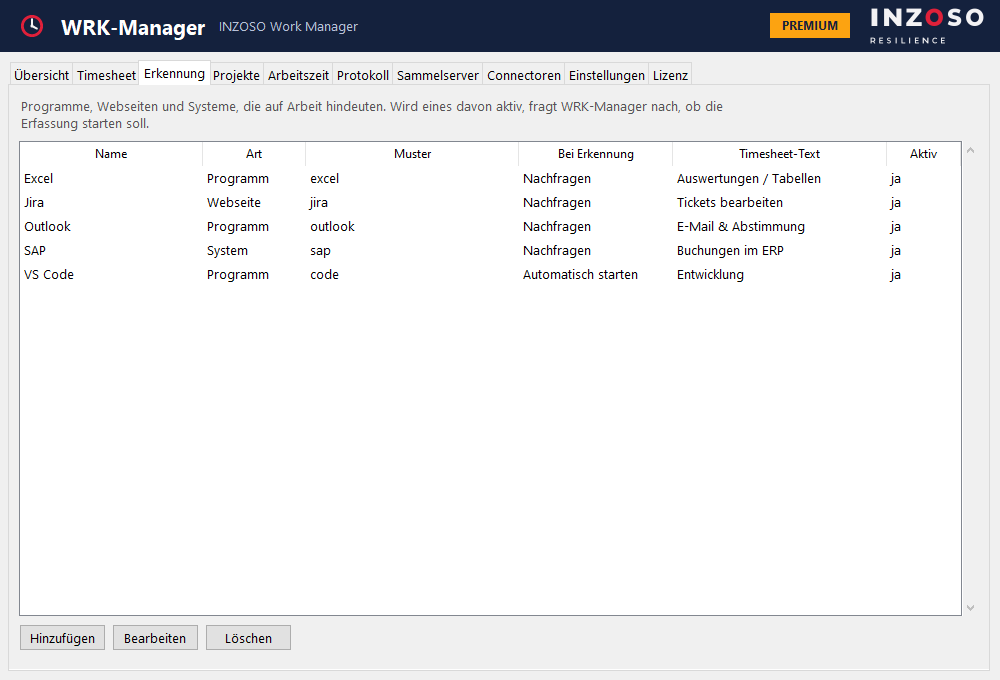
- Regeln anlegen: Im Tab „Erkennung“ legen Sie fest, was Arbeit ist, z. B. das Programm excel.exe, die Webseite „Jira“ oder das System „SAP“.
- Nachfragen und erfassen: Wird ein solches Fenster aktiv, fragt eine kleine Meldung unten rechts, ob die Erfassung starten soll. Die Zeit läuft im Hintergrund.
- Beenden und dokumentieren: Beim Beenden fragt der WRK-Manager, was Sie bearbeitet haben. Daraus entsteht der Timesheet-Eintrag.
- Die Erkennung braucht eingerichtete Regeln, sie funktioniert nicht von selbst für jedes Programm.
Erkennungsregeln
Eine Regel besteht aus diesen Angaben:
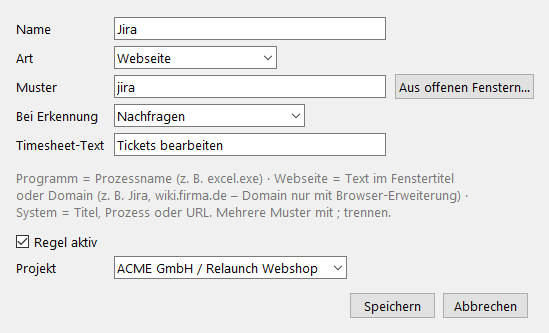
- Name: frei wählbar
- Art: „Programm“ (Prozessname, z. B. excel.exe), „Webseite“ (Text im Fenstertitel oder die Domain, Domain nur mit Browser-Erweiterung) oder „System“ (Titel, Prozess oder URL)
- Muster: Groß-/Kleinschreibung egal, mehrere Muster mit Semikolon trennen (z. B. jira;confluence)
- Bei Erkennung: „Nachfragen“ (Standard) oder „Automatisch starten“ (Premium)
- Timesheet-Text: Aufgabenvorschlag beim Beenden (Premium)
- Projekt: Zuordnung der Erfassung zu einem Projekt (Premium)
- Aktiv: Regel ein oder aus
- Praktisch: „Aus offenen Fenstern…“ listet alle sichtbaren Fenster mit Programm und Titel, ein Doppelklick übernimmt sie.
Die Nachfrage „Arbeit erkannt“
Die Meldung erscheint unten rechts, immer im Vordergrund und mit einem kurzen Signalton:
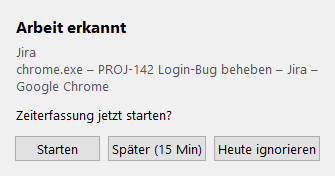
- Starten: startet die Erfassung.
- Später (15 Min): fragt für diese Regel erst nach der Pause erneut. Die Dauer ist einstellbar.
- Heute ignorieren: fragt für diese Regel heute nicht mehr.
- Reagieren Sie nicht, schließt sich die Meldung nach 2 Minuten und zählt als „Später“.
- Nach dem Beenden einer Erfassung wird für die eingestellte Pause nicht sofort wieder nachgefragt.
Beenden und Aufgabenabfrage
Beim Beenden erscheint der Dialog „Was hast du bearbeitet?“ mit Start, Ende, Dauer und Auslöser.
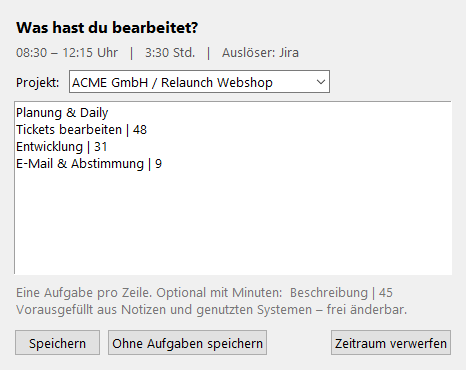
- Eine Aufgabe pro Zeile, optional als „Beschreibung | Minuten“.
- Knöpfe: „Speichern“, „Ohne Aufgaben speichern“ und „Zeitraum verwerfen“.
- Premium: Projektauswahl und vorausgefüllte Zeilen aus Notizen und genutzten Systemen, frei änderbar.
Absturzsicher
Wird eine Erfassung unterbrochen, beendet der WRK-Manager sie beim nächsten Start zum letzten bekannten Zeitpunkt und fragt danach nach den Aufgaben.