Voraussetzungen
- Windows 10 oder 11, 64 Bit
- Keine zusätzliche Software nötig, Python o. Ä. ist im Installer enthalten
- Optional für den Outlook-Direktimport: klassisches Outlook
- Optional für Jira, Tempo, Clockify, Toggl, Microsoft und Teams: eigene Zugangsdaten beim jeweiligen Dienst
Installation
- INZOSO-WRK-Manager-Setup-0.2.0.exe von der Download-Seite herunterladen und ausführen.
- Sprache wählen (Deutsch oder Englisch) und den Zielordner bestätigen. Standard ist eine Installation pro Benutzer ohne Administratorrechte, auf Wunsch für alle Benutzer.
- Optionen: „Mit Windows starten (minimiert im Infobereich)“ ist vorgewählt, ein Desktopsymbol ist optional.
- Nach der Installation startet der WRK-Manager auf Wunsch sofort.
- Im Startmenü entsteht der Ordner „INZOSO“ mit „WRK-Manager“ und einem Link zum Ordner der Browser-Erweiterung.
- Läuft der WRK-Manager während einer Installation noch, bittet der Installer darum, ihn zu schließen (Tray-Menü, Beenden).
Meldung „Unbekannter Herausgeber“
Der Installer ist derzeit nicht mit einem Codesigning-Zertifikat signiert. Windows SmartScreen kann deshalb eine Warnung zeigen. Klicken Sie auf „Weitere Informationen“ und dann auf „Trotzdem ausführen“. Mit der SHA-256-Prüfsumme auf der Download-Seite können Sie prüfen, dass die Datei unverändert ist.
Erster Start, Tray-Symbol und Autostart
Das Schließen des Fensters minimiert den WRK-Manager in den Infobereich, die Erkennung läuft weiter. Beim ersten Mal erscheint dazu ein Hinweis.
- Rechtsklick auf das Symbol: „WRK-Manager öffnen“, „Erfassung starten/beenden“ und „Beenden“. Ein Doppelklick öffnet das Fenster.
- Während einer Erfassung wechselt das Symbol (grüner Punkt), und der Tooltip zeigt die laufende Zeit.
- Es läuft immer nur eine Programminstanz.
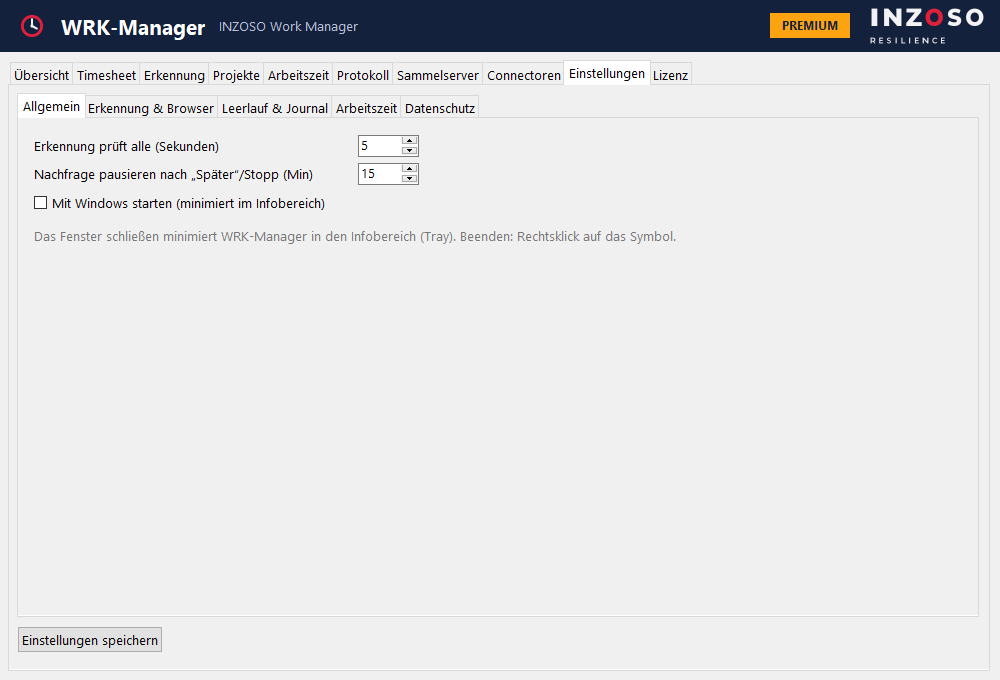
- In den Einstellungen unter „Allgemein“ stellen Sie das Prüfintervall der Erkennung (Standard 5 Sekunden), die Pause der Nachfrage (Standard 15 Minuten) und den Autostart ein.
Premium aktivieren
Ohne Lizenzschlüssel läuft der Standard-Umfang. Für Premium öffnen Sie den Tab „Lizenz“, tragen den Schlüssel ein und klicken auf „Aktivieren“. Die Funktionen sind sofort frei, eine Internetverbindung ist nicht nötig.
Deinstallieren
Über Windows „Apps & Features“ oder den Eintrag im Startmenü. Ihre gespeicherten Daten (Timesheet usw.) bleiben im Ordner %APPDATA%\INZOSO\WRK-Manager erhalten, bis Sie ihn manuell löschen.