Grundsätze
- Alle Daten liegen lokal unter %APPDATA%\INZOSO\WRK-Manager\ in einer SQLite-Datei.
- Es gibt keine Telemetrie, keine Nutzungsstatistik, keine Update-Abfrage und keine Lizenz-Rückfrage.
- Netzwerkverbindungen entstehen nur, wenn Sie selbst einen Sammelserver oder einen Connector einrichten.
- Passwörter und Tokens (Server, Connectoren) werden mit Windows-DPAPI an Ihr Benutzerkonto gebunden verschlüsselt gespeichert.
- Kernaussage: Sie entscheiden, welche Daten übernommen werden.
Einstellungen zum Datenschutz
Journal und Persönliches Protokoll sind Opt-in-Funktionen. Dafür stellen Sie ein:
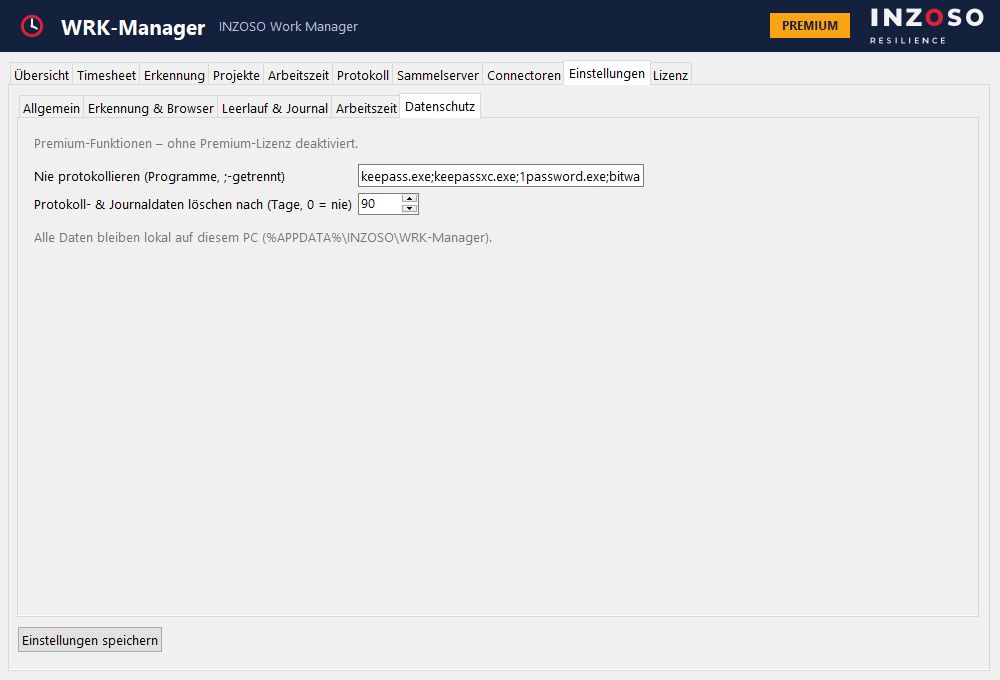
- ob Fenstertitel gespeichert werden
- eine Ausschlussliste mit Programmen, die nie protokolliert werden (vorbelegt mit Passwortmanagern)
- die Aufbewahrungsdauer in Tagen (Standard 90)
- das komplette Löschen der Protokolldaten
- Jede automatische Übernahme lässt sich abschalten.
Was nicht erfasst wird
Der WRK-Manager liest Fenstertitel und Programmnamen. Er nimmt keine Bildschirminhalte auf, keine Tastenanschläge (nur, wann zuletzt eine Eingabe war) und keine Dokumentinhalte.
Browser-Erweiterung (optional)
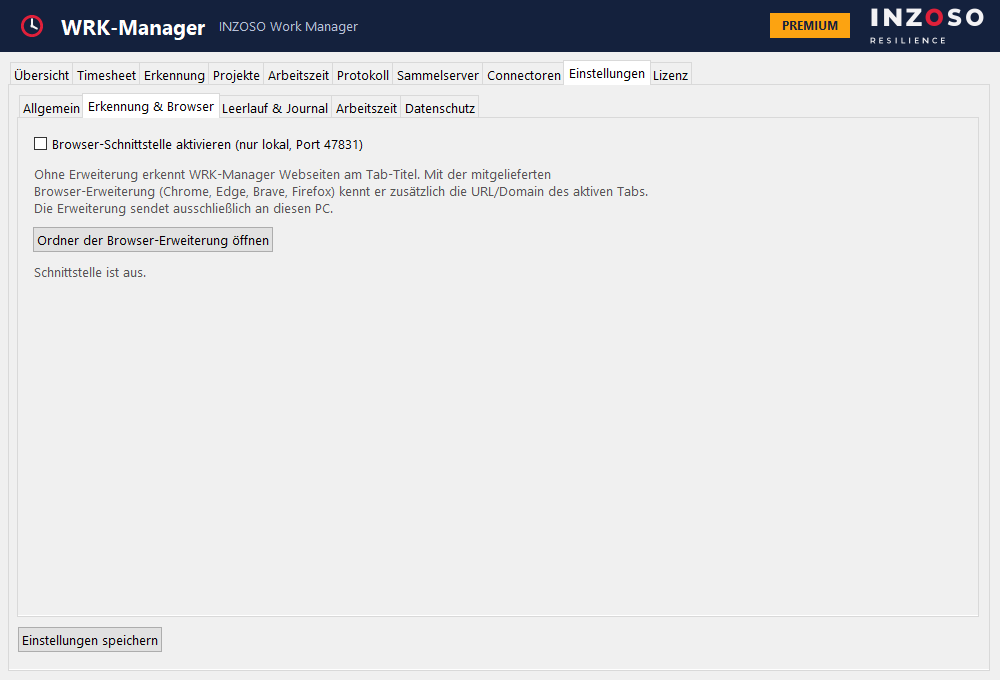
Ohne Erweiterung erkennt der WRK-Manager Webseiten am Tab-Titel. Mit Erweiterung kennt er zusätzlich die URL und Domain des aktiven Tabs, sodass Regeln wie „wiki.firma.de“ zuverlässig greifen.
- Browser: Chrome, Edge, Brave (Chromium) und Firefox.
- Sie sendet ausschließlich an den eigenen PC (127.0.0.1, Port 47831), es gehen keine Daten ins Internet. Private und Inkognito-Fenster werden nie gemeldet.
- Die Browser-Schnittstelle ist standardmäßig aus. Aktivieren Sie sie unter Einstellungen › Erkennung & Browser › „Browser-Schnittstelle aktivieren“. Sie hört nur auf 127.0.0.1 und akzeptiert nur Browser-Erweiterungen als Absender.
Browser-Erweiterung installieren
Die Erweiterung liegt als Ordner im Installationsverzeichnis (Startmenü-Link „Browser-Erweiterung (Ordner)“). Sie ist nicht im Chrome Web Store oder bei Firefox Add-ons veröffentlicht.
- Chrome oder Edge: Entwicklermodus einschalten, „Entpackte Erweiterung laden“ wählen und den Ordner „chromium“ auswählen.
- Firefox: about:debugging öffnen, „Temporäres Add-on laden“ wählen und die Datei firefox/manifest.json auswählen. Ohne Signierung ist in Firefox nur die temporäre Installation möglich.