Die Übersicht
Die Übersicht zeigt den Schutzzustand Ihres PCs als farbige Kacheln. Ein Klick auf eine Kachel öffnet die passende Seite. Eine Kopfzeile fasst den Gesamtstand zusammen, z. B. „1 Hinweis(e) – sonst in Ordnung.“
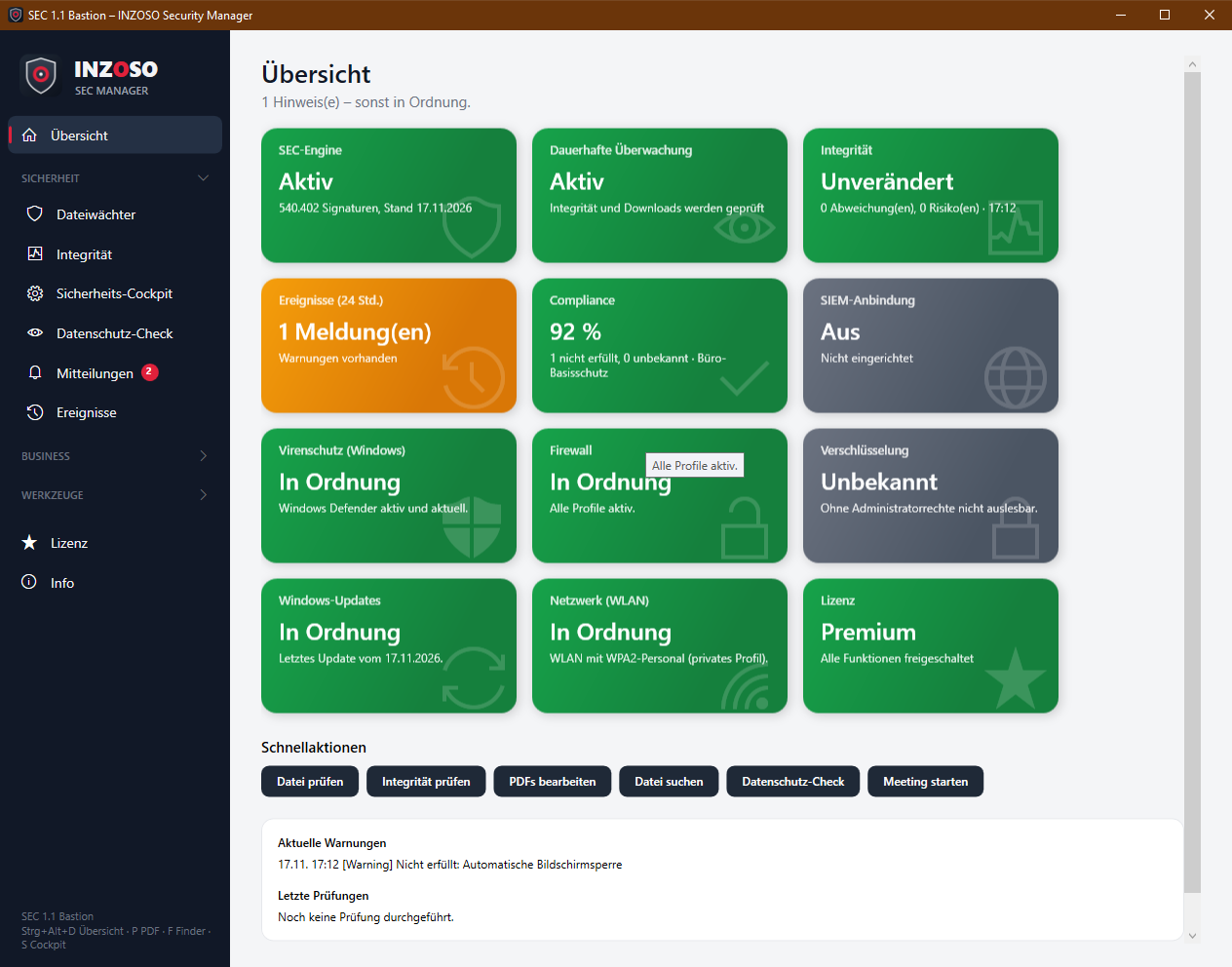
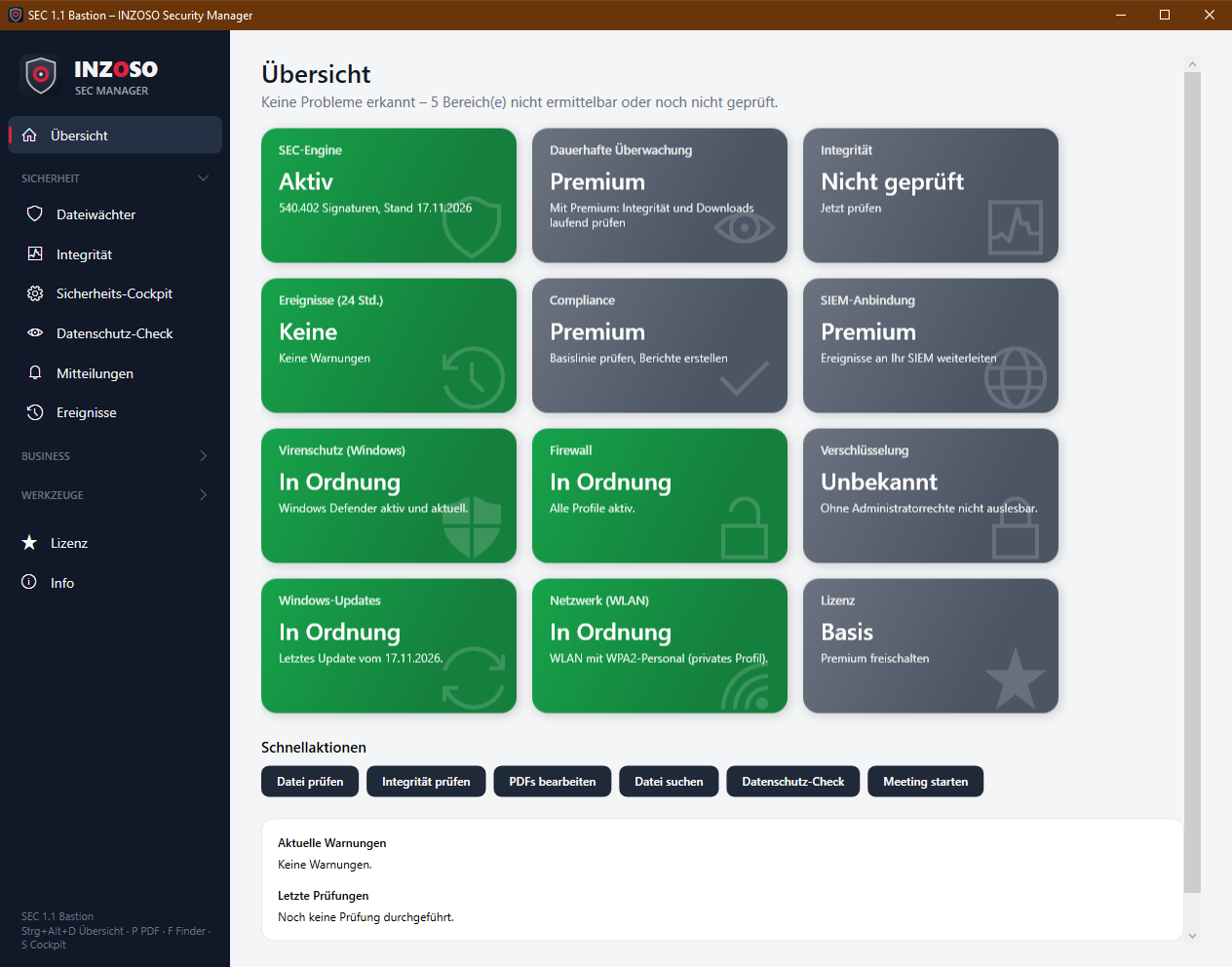
- Grün: in Ordnung
- Orange: Hinweis, bitte ansehen
- Rot: Problem
- Grau: unbekannt oder noch nicht geprüft (z. B. ohne Administratorrechte nicht lesbar)
- Blau (nur Lizenz): Edition Standard
- Zwölf Kacheln: SEC-Engine, Dauerhafte Überwachung (Premium), Integrität, Ereignisse (24 Std.), Compliance (Premium), SIEM-Anbindung (Premium), Virenschutz (Windows), Firewall, Verschlüsselung, Windows-Updates, Netzwerk (WLAN) und Lizenz.
- Unter den Kacheln stehen Schnellaktionen (Datei prüfen, Integrität prüfen, PDFs bearbeiten, Datei suchen, Datenschutz-Check, Meeting starten), die aktuellen Warnungen und die letzten Prüfungen.
- Ohne Premium zeigen die Kacheln für Premium-Funktionen „Premium“ in Grau.
Das Sicherheits-Cockpit
Das Cockpit zeigt die wichtigsten Sicherheitsbereiche von Windows verständlich an, mit Status und, wenn nötig, dem nächsten Schritt. Es liest nur und ändert nichts. „Neu prüfen“ liest alles erneut.
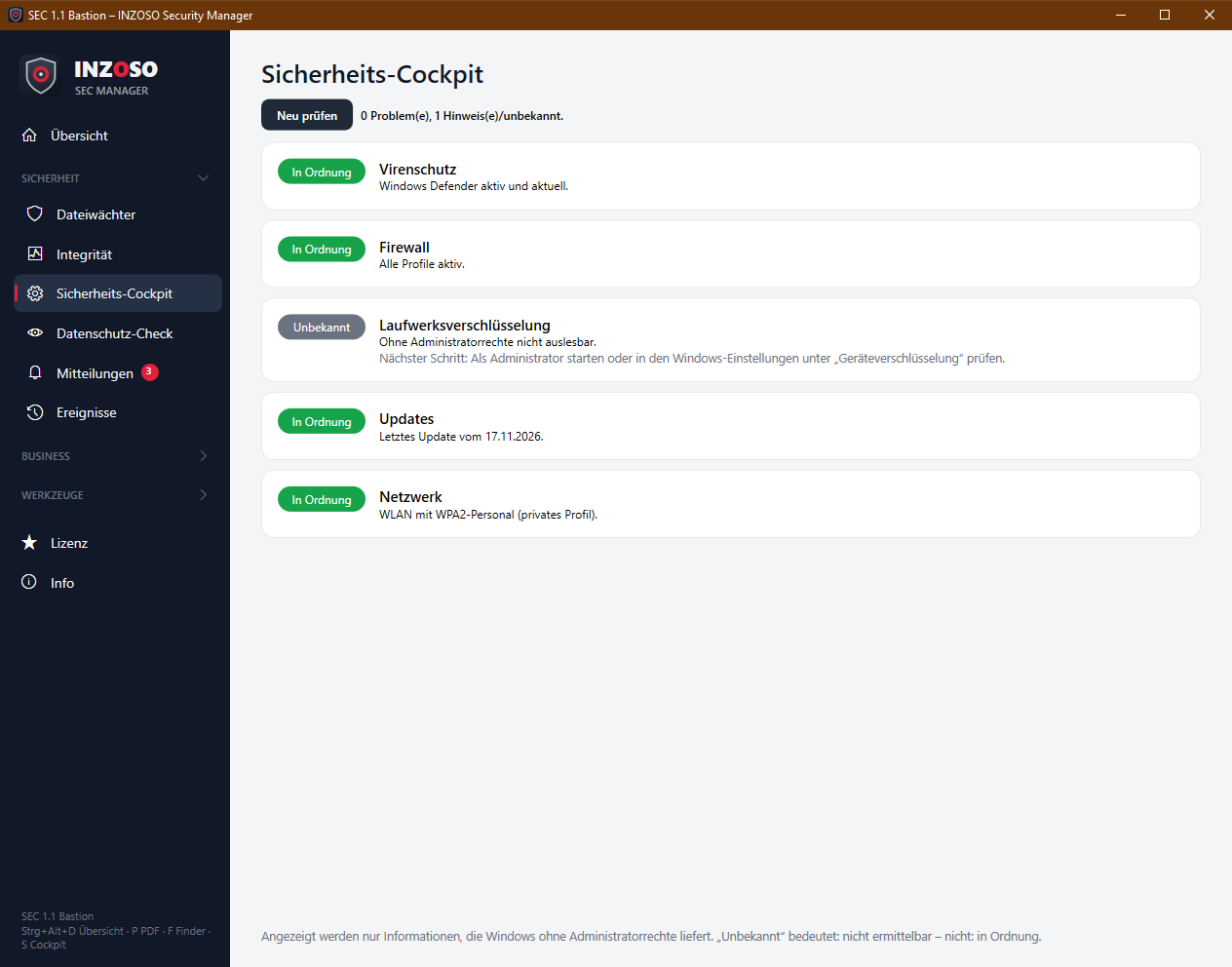
- Virenschutz: registrierte Virenschutzprodukte (Windows-Sicherheitscenter), Aktivität und Signaturstand. In Ordnung, Hinweis (Signaturen evtl. veraltet) oder Problem (nicht aktiv oder keiner registriert).
- Firewall: Windows-Firewall, alle Profile. In Ordnung oder Problem (z. B. „Aus für: Öffentlich“).
- Laufwerksverschlüsselung: BitLocker auf dem Systemlaufwerk. In Ordnung, Problem oder Unbekannt (ohne Administratorrechte nicht auslesbar).
- Updates: Datum des letzten installierten Windows-Updates. In Ordnung (bis 45 Tage) oder Hinweis (älter).
- Netzwerk: Sicherheit der aktuellen Verbindung. In Ordnung (WPA2/WPA3 oder Kabel), Hinweis (WPA) oder Problem (WEP oder offenes WLAN).
Hinweise
- „Unbekannt“ (grau) heißt: nicht ermittelbar, nicht: in Ordnung. Die Kopfzeile sagt dann „Keine Probleme erkannt – n Bereich(e) nicht ermittelbar oder noch nicht geprüft.“
- Das Cockpit zeigt nur Informationen, die Windows ohne Administratorrechte liefert. Die Kachel „Verschlüsselung“ ist ohne sie meist grau.
- Bei einem unsicheren WLAN empfiehlt das Cockpit, zu einem WPA2- oder WPA3-Netz zu wechseln oder ein VPN zu nutzen. Bei WPA stellen Sie den Router auf WPA2 oder WPA3 um.
- Die Compliance-Prüfung (Premium) liest den Verschlüsselungsstatus zusätzlich über eine weitere Quelle und kann zu einem anderen Ergebnis kommen als das Cockpit.