Die Oberfläche
Links steht das Menü, rechts der Inhalt. Das Menü ist in Gruppen geordnet, die sich ein- und ausklappen lassen:
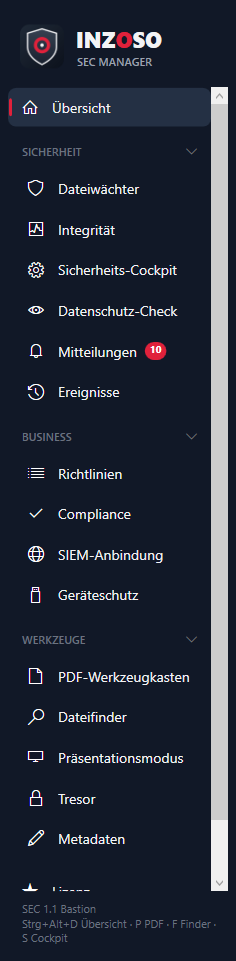
- Übersicht: Statuskacheln auf einen Blick
- Sicherheit: Dateiwächter, Integrität, Sicherheits-Cockpit, Datenschutz-Check, Mitteilungen, Ereignisse
- Business: Richtlinien, Compliance, SIEM-Anbindung, Geräteschutz (Premium)
- Werkzeuge: PDF-Werkzeugkasten, Dateifinder, Präsentationsmodus, Tresor, Metadaten
- Lizenz und Info: Edition verwalten, Version, Änderungsprotokoll, Autostart, Diagnosepaket
- Seiten mit der roten Plakette PRO sind Premium-Funktionen. Ein roter Zähler am Eintrag „Mitteilungen“ zeigt ungelesene Meldungen.
Tray und Tastenkürzel
Der SEC Manager läuft im Infobereich der Taskleiste. Ein Klick auf das Symbol öffnet das Fenster. Das Schließen des Fensters beendet das Programm nicht, es läuft im Tray weiter. Beenden: Rechtsklick auf das Tray-Symbol › „Beenden“.
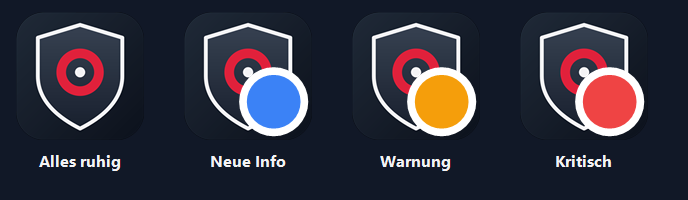
Der farbige Punkt am Tray-Symbol zeigt die schwerste ungelesene Meldung: kein Punkt = alles ruhig, blau = neue Info, orange = Warnung, rot = kritisch. Der Tooltip nennt die Zahl der neuen Meldungen.
Globale Tastenkürzel (auch bei verstecktem Fenster):
- Strg + Alt + D: Übersicht
- Strg + Alt + P: PDF-Werkzeugkasten
- Strg + Alt + F: Dateifinder
- Strg + Alt + S: Sicherheits-Cockpit
Empfohlene Einrichtung in 5 Schritten
- Virensignaturen laden (wichtig): Die SEC-Engine arbeitet auch ohne Signaturen (EICAR-Testdatei und Heuristik), erkennt bekannte Schadsoftware aber nur mit Signaturen. Diese gehören nicht zum Installationspaket. Installieren Sie Python (falls nicht vorhanden) und führen Sie pip install cvdupdate aus. Wählen Sie dann Sicherheit › Dateiwächter › „Jetzt aktualisieren“. Danach zeigt die Seite z. B. „Hash-Signaturen: 540.402 aus 3 Datei(en)“.
- Grundlinie anlegen: Sicherheit › Integrität › „Jetzt prüfen“. Die erste Prüfung speichert den aktuellen Zustand als Grundlinie, spätere Prüfungen zeigen nur Abweichungen. Prüfen Sie die Registerkarte „Risiken“, sie gilt unabhängig von der Grundlinie.
- Cockpit ansehen: Sicherheit › Sicherheits-Cockpit zeigt Virenschutz, Firewall, Verschlüsselung, Updates und WLAN-Sicherheit mit nächstem Schritt.
- Mitteilungen einstellen: Sicherheit › Mitteilungen: Wählen Sie, welche Meldungen als Popup erscheinen (Sicherheitswarnungen, Statushinweise, Wochenbericht, Tipps).
- Optional Premium aktivieren: Lizenz › Lizenzcode eintragen › „Aktivieren“. Danach laufen Dauerüberwachung, Downloadprüfung, Business-Funktionen und die Premium-Werkzeuge.
Signaturen ohne Python
Ohne Python legen Sie ClamAV-Dateien (main.cvd, daily.cvd, …) von Hand in den Signaturordner (Schaltfläche „Signaturordner öffnen“) und wählen „Signaturen neu laden“. Mit Premium aktualisiert sich der Bestand danach automatisch alle 4 Stunden.
Hintergrund: Die ClamAV-Server lassen nur bekannte Clients zu. Deshalb wird das offizielle Spiegelwerkzeug cvdupdate verwendet und kein eigener Download.
Wo liegen meine Daten?
Alles liegt lokal unter %APPDATA%\SecManager (Einstellungen, Protokoll, Grundlinie, Lizenz …). „Info › Datenordner öffnen“ öffnet den Ordner. Die vollständige Liste steht im Artikel „Referenz“.
Hilfe bei Problemen
„Info › Diagnosepaket erstellen…“ erzeugt ein ZIP mit Version, Systeminfo, Einstellungen (ohne Token), den letzten Ereignissen und dem Absturzprotokoll, ohne Lizenzcode, Grundlinie oder Dokumente. Sie entscheiden, ob Sie es an den Support weitergeben.