Was ein Profil enthält
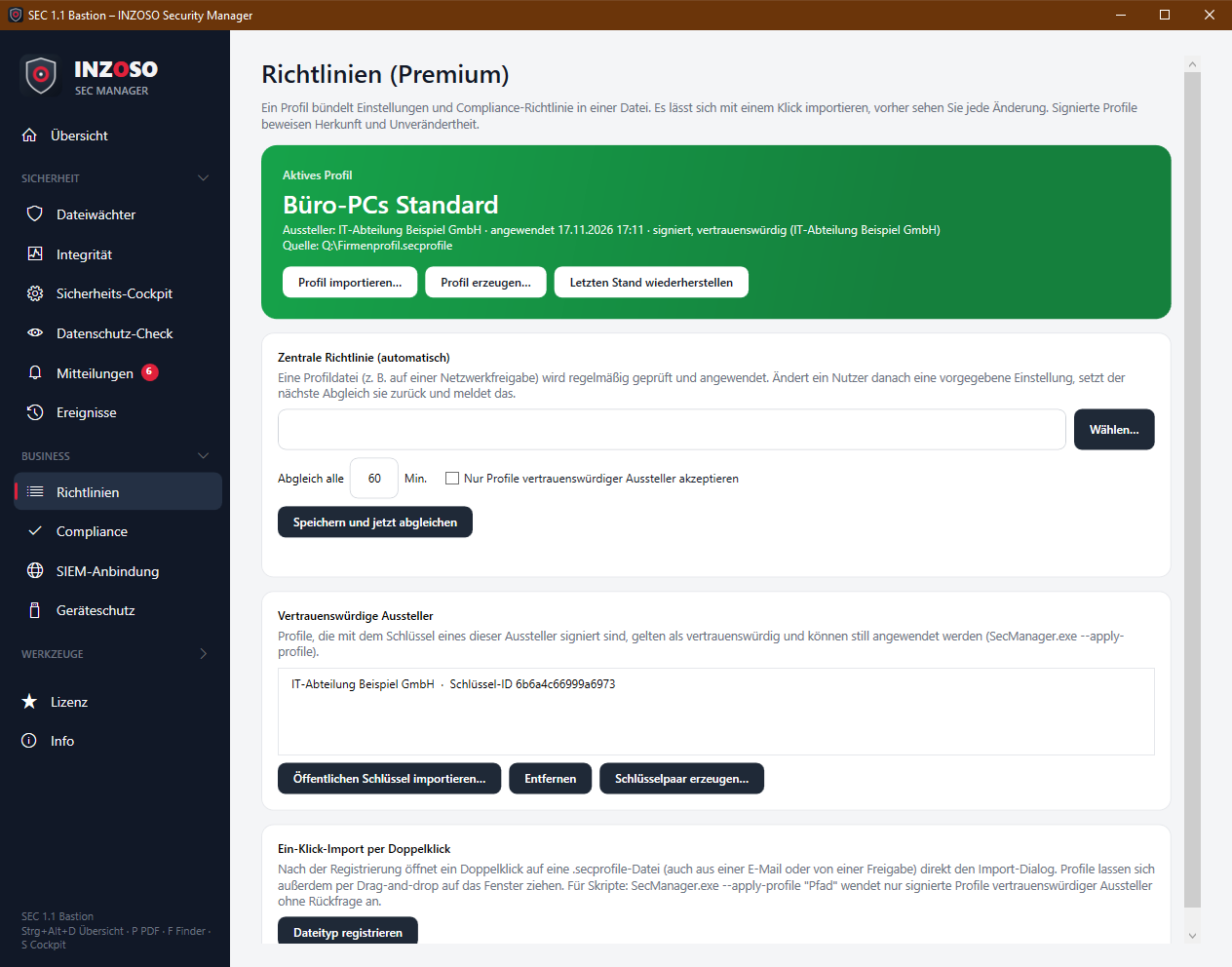
Ein Profil bündelt Einstellungen und die Compliance-Richtlinie in einer Datei (.secprofile). Profile lassen sich mit einem Klick importieren, vorher sehen Sie jede Änderung. Signierte Profile beweisen Herkunft und Unverändertheit. So verteilen Sie Ihre Sicherheitseinstellungen auf mehrere PCs (Premium, Menü Business › Richtlinien).
- Überwachung: Dauerüberwachung, Intervall, Downloadprüfung, Signatur-Updates, Defender-Zweitmeinung, USB, Ransomware, überwachte Ordner
- Benachrichtigungen: Popups und Meldungsarten
- SIEM: Weiterleitung, Übertragungsweg, Host, Port, Format, URL, Mindeststufe
- Heartbeat: aktiv, URL, Intervall
- Compliance: Richtlinie mit abgewählten Prüfungen und Grenzwerten
- Nicht enthalten sind Geheimnisse wie das SIEM-Token. Einstellungen, die nicht im Profil stehen, bleiben unverändert.
Profil importieren, mit einem Klick
Drei Wege führen zum Import:
- Doppelklick auf die .secprofile-Datei (auch aus einer E-Mail oder von einer Freigabe). Dafür einmalig „Dateityp registrieren“ wählen (nur für Ihr Benutzerkonto, ohne Administratorrechte). Läuft der SEC Manager schon, übernimmt die laufende Instanz den Auftrag.
- Drag-and-drop der Datei auf das Programmfenster.
- „Profil importieren…“ auf der Seite.
- Es öffnet sich der Import-Dialog. Er zeigt den Aussteller, den Signaturstatus und jede Änderung mit „Aktuell“ und „Neu“. Ein Klick wendet das Profil an. Davor sichert der SEC Manager den bisherigen Zustand automatisch.
Signaturstatus im Import-Dialog
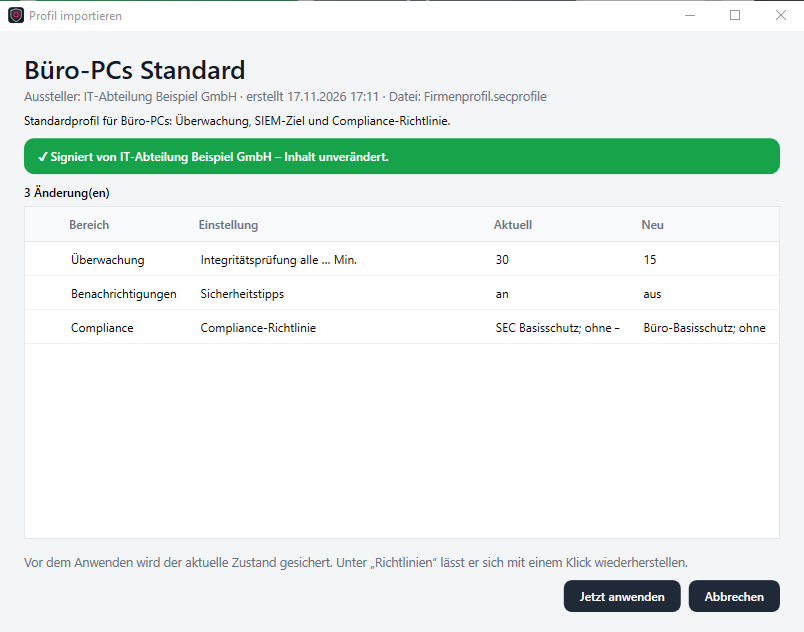
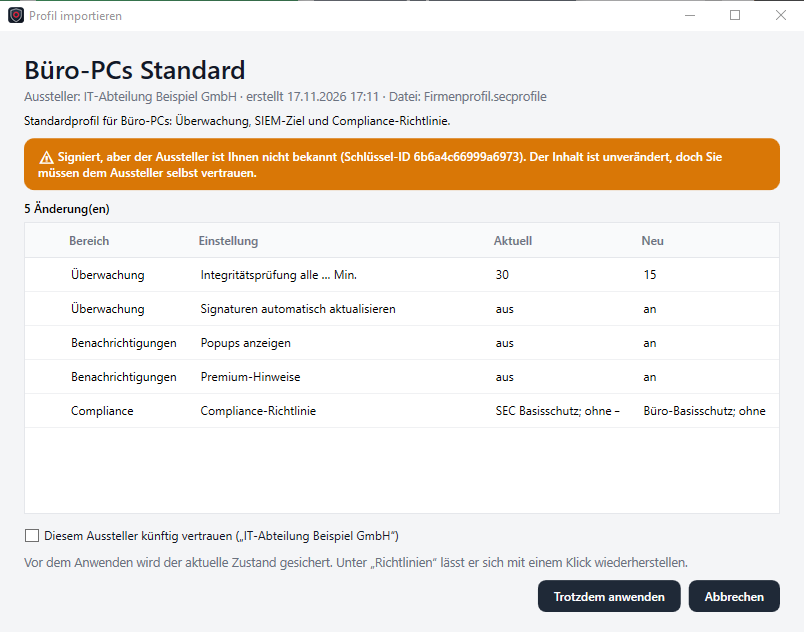
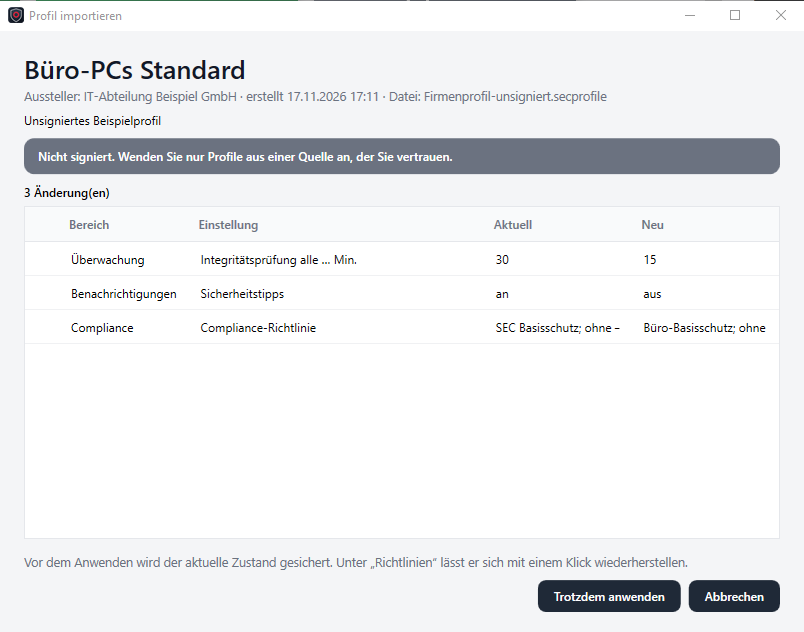
- Grün: signiert von einem Aussteller, dem Sie vertrauen, Inhalt unverändert. Button „Jetzt anwenden“.
- Orange: signiert, aber der Aussteller ist Ihnen unbekannt (mit Schlüssel-ID), Inhalt unverändert. Sie können dem Aussteller künftig vertrauen (Kontrollkästchen). Button „Trotzdem anwenden“.
- Grau: nicht signiert. Nur aus vertrauenswürdiger Quelle anwenden. Button „Trotzdem anwenden“.
- Rot: Signatur ungültig, Datei verändert oder beschädigt. Das Anwenden ist gesperrt.
Warnmarken
Der Dialog markiert Änderungen mit besonderem Gewicht:
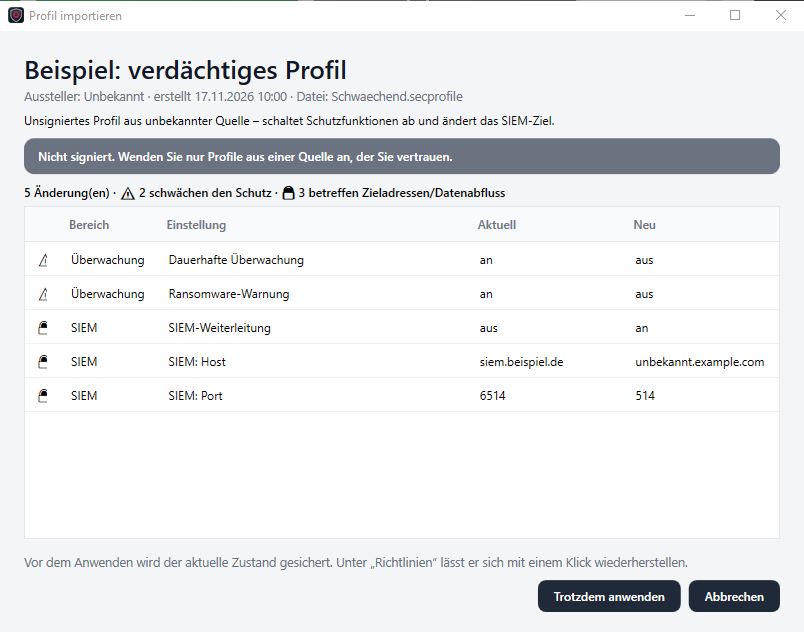
- ⚠: Die Änderung schwächt den Schutz (z. B. wird die Dauerüberwachung oder die Ransomware-Warnung abgeschaltet).
- 🔒: Die Änderung betrifft Zieladressen und Datenabfluss (SIEM-Host, Port, URL, Heartbeat).
- Vor dem Anwenden werden alle Werte geprüft (Ports, Adressen, Pfade, Intervalle). Ist ein Wert ungültig, wird nichts angewendet.
Profil erzeugen
„Profil erzeugen…“ erstellt aus Ihren aktuellen Einstellungen eine Profildatei:
- Name, Beschreibung und Aussteller eintragen.
- Bereiche wählen: Überwachung, Benachrichtigungen, SIEM, Heartbeat, Compliance-Richtlinie.
- Optional signieren (empfohlen): privaten Schlüssel wählen.
- Speichern. Die Datei lässt sich nun weitergeben.
Letzten Stand wiederherstellen
Vor jedem Anwenden speichert der SEC Manager den bisherigen Zustand (die letzten 10 Sicherungen). „Letzten Stand wiederherstellen“ öffnet die Sicherung im Import-Dialog, ein Klick stellt sie wieder her.
Vertrauenswürdige Aussteller und Schlüssel
Ein Aussteller signiert Profile mit einem privaten Schlüssel, Empfänger vertrauen seinem öffentlichen Schlüssel:
- Schlüsselpaar erzeugen…: erzeugt einen privaten (.pem) und einen öffentlichen Schlüssel (.secpub). Der öffentliche wird auf diesem PC sofort als vertrauenswürdig eingetragen. Den privaten Schlüssel halten Sie geheim, er ist nicht passwortgeschützt.
- Öffentlichen Schlüssel importieren…: trägt einen Aussteller ein. Vorher zeigt ein Dialog Namen und Schlüssel-ID zur Prüfung (am besten über einen zweiten Weg abgleichen).
- Entfernen: Profile dieses Ausstellers gelten nicht mehr als vertrauenswürdig.
Zentrale Richtlinie (automatisch)
Eine Profildatei, z. B. auf einer Netzwerkfreigabe, wird regelmäßig geprüft und angewendet:
- Pfad eintragen, Abgleich-Intervall wählen (Standard 60 Minuten, mindestens 5), „Speichern und jetzt abgleichen“.
- Ändert ein Nutzer danach eine vorgegebene Einstellung, setzt der nächste Abgleich sie zurück und meldet das als Warnung.
- „Nur Profile vertrauenswürdiger Aussteller akzeptieren“ blockiert unsignierte und fremd signierte Profile. Für Firmenrechner empfohlen.
- Ungültige Signatur, nicht erreichbarer Pfad oder fehlerhafte Datei werden gemeldet (jedes Problem einmal).
Stilles Anwenden per Kommandozeile
SecManager.exe --apply-profile "\\server\freigabe\firma.secprofile" wendet das Profil ohne Rückfrage an, aber nur, wenn die Signatur gültig ist und von einem vertrauenswürdigen Aussteller stammt (und eine Premium-Lizenz vorliegt). Sonst wird abgelehnt und im Ereignisprotokoll vermerkt. Damit lässt sich die Verteilung per Skript oder Software-Verteilung automatisieren. Mit --import-profile öffnet stattdessen der Import-Dialog.
Hinweise
- Das angewendete Profil und sein Signaturstatus stehen oben auf der Seite.
- Wer den privaten Schlüssel besitzt, kann Profile in Ihrem Namen signieren. Schützen Sie ihn entsprechend.
- Profile steuern ausschließlich den SEC Manager selbst. Ein Erzwingen von Windows-Einstellungen gibt es nicht.
- Unsignierte Profile und Profile unbekannter Aussteller lassen sich nach ausdrücklicher Bestätigung anwenden, solange „Nur Profile vertrauenswürdiger Aussteller akzeptieren“ aus ist. Für Firmenrechner sollten Sie diese Option einschalten.