Präsentationsmodus: Profile
Mit dem Präsentationsmodus (Premium, Menü Werkzeuge) bereiten Sie Meetings vor: Ein Meetingprofil startet die nötigen Programme und Dokumente, räumt den Desktop auf und prüft Textdokumente vorab auf sichtbare sensible Inhalte. Während des Meetings gibt es keine Popups. Beim Beenden wird der vorherige Zustand möglichst wiederhergestellt. Links stehen Ihre Profile („Neu“, „Löschen“), rechts bearbeiten Sie das gewählte:
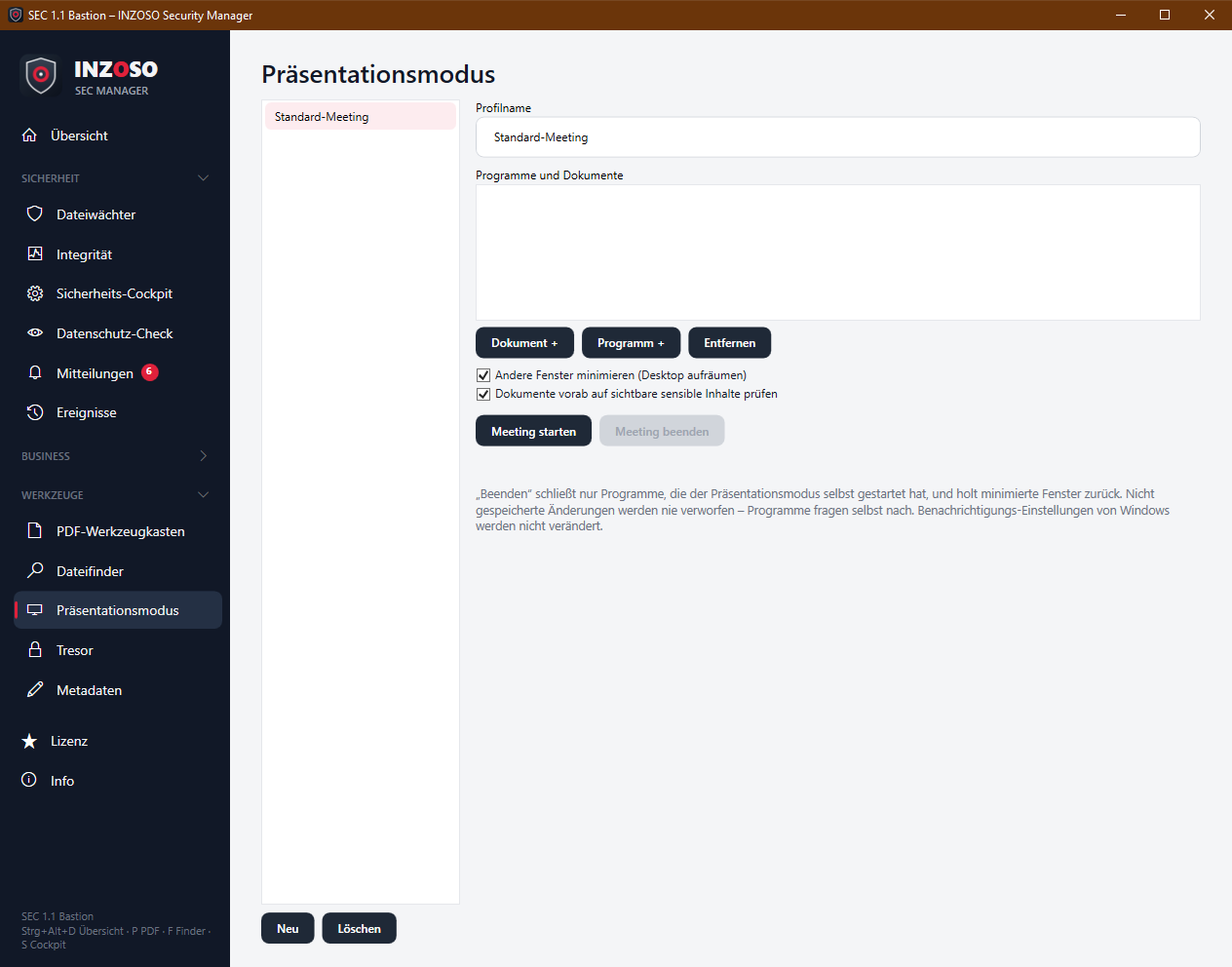
- Profilname: Name des Meetings
- Programme und Dokumente: Liste der Elemente, die beim Start geöffnet werden. „Dokument +“ wählt Dateien, „Programm +“ eine .exe, „Entfernen“ nimmt ein Element heraus.
- Andere Fenster minimieren: blendet beim Start alle Fenster aus (entspricht Windows-Taste + D). Beim Beenden werden sie wieder eingeblendet.
- Dokumente vorab auf sensible Inhalte prüfen: prüft die Dokumente in der Liste mit dem Datenschutz-Check, bevor sie gezeigt werden.
- Die Profile liegen lokal in profiles.json.
Präsentationsmodus: Ablauf
- „Meeting starten.“ Eine Rückfrage nennt die Elemente und ob andere Fenster minimiert werden.
- Der SEC Manager startet die Elemente. Ein Bericht zeigt, wie viele gestartet wurden, ob etwas fehlschlug und, falls aktiviert, mögliche sensible Inhalte in den Dokumenten (Datei, Zeile, Art, maskierter Wert), die Sie vor dem Teilen prüfen sollten.
- Während des Meetings sind Popups stummgeschaltet („Nicht stören“), Meldungen landen in der Mitteilungs-Zentrale.
- „Meeting beenden.“ Der SEC Manager schließt höflich nur die Programme, die er selbst gestartet hat, und blendet die Fenster wieder ein. Nicht gespeicherte Änderungen werden nie verworfen, die Programme fragen selbst nach. Danach meldet eine Mitteilung, wie viele Meldungen während des Meetings eingegangen sind.
- Die Prüfung auf sensible Inhalte erfasst nur Textdokumente, keine Office- oder PDF-Dateien. Fremde Programme werden nie beendet, nur minimiert und wiederhergestellt. Die Benachrichtigungs-Einstellungen von Windows werden nicht verändert.
Tresor: verschlüsseln
Der Tresor (Premium, Menü Werkzeuge) verschlüsselt Dateien lokal mit AES-256-GCM. Das Original bleibt bestehen, Sie löschen es selbst, wenn Sie die verschlüsselte Datei geprüft haben.
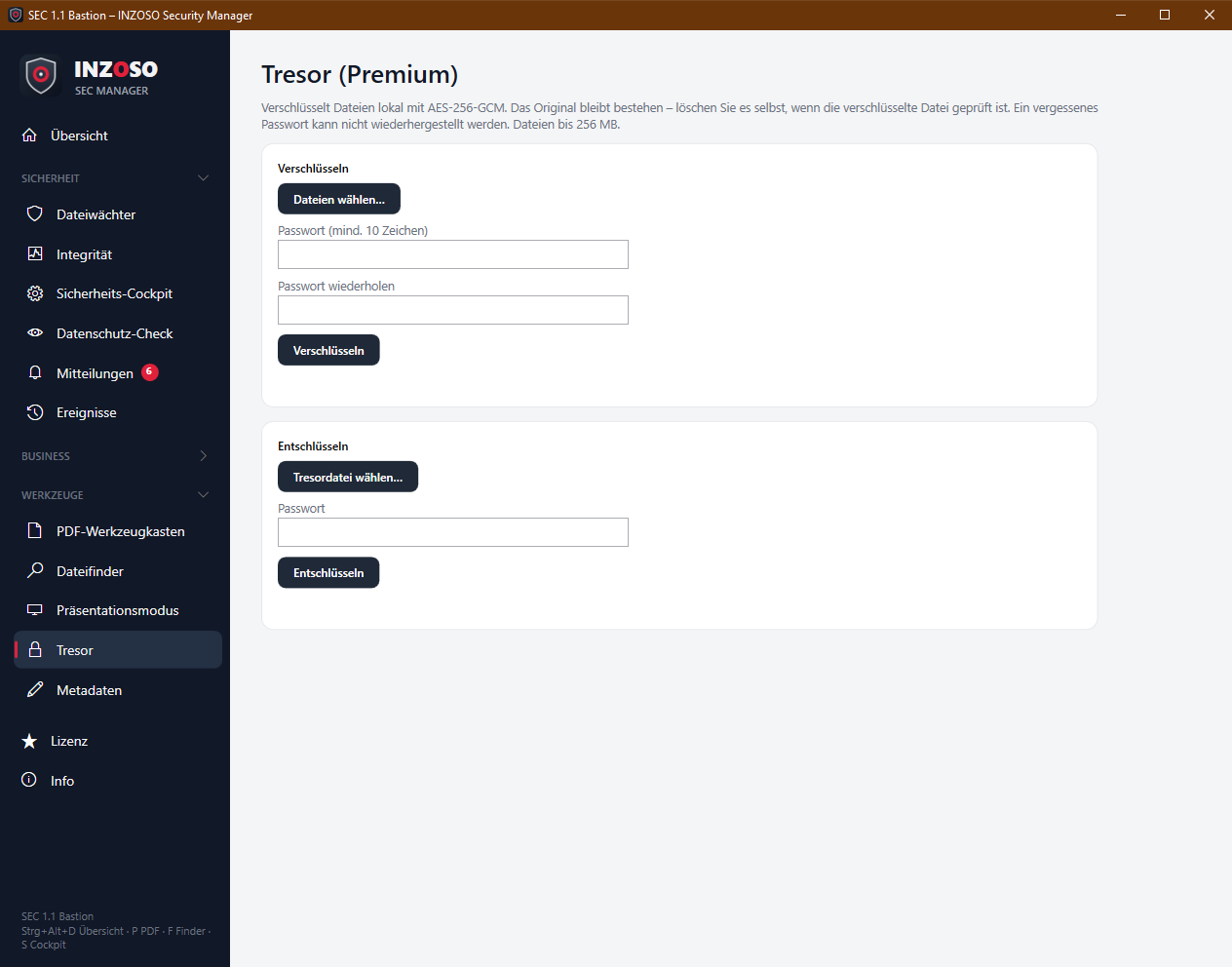
- „Dateien wählen…“ (eine oder mehrere).
- Passwort eintragen (mindestens 10 Zeichen) und wiederholen.
- „Verschlüsseln.“ Zu jeder Datei entsteht neben dem Original eine Datei <Name>.secvault. Existiert sie schon, wird „ (1)“ angehängt, nichts wird überschrieben.
Tresor: entschlüsseln
- „Tresordatei wählen…“ (.secvault).
- Passwort eintragen, „Entschlüsseln.“
- Die Datei wird mit ihrem ursprünglichen Namen im Ordner <Tresorname>_entschlüsselt neben der Tresordatei gespeichert.
- Bei falschem Passwort oder einer veränderten bzw. beschädigten Datei lautet die Meldung „Passwort falsch oder Datei beschädigt.“ Beides lässt sich technisch nicht unterscheiden. Veränderungen an einer Tresordatei werden zuverlässig erkannt.
Tresor: Technik und Hinweise
- Verfahren: AES-256 im Galois/Counter-Modus (AES-GCM) mit Authentifizierung.
- Schlüssel: aus dem Passwort per PBKDF2-SHA256 mit 600.000 Runden und zufälligem Salz.
- Der Dateikopf enthält Verfahren, Runden, Salz, Nonce und Dateinamen und wird mit authentifiziert.
- Größe: Dateien bis 256 MB, größere werden abgelehnt (die Datei wird im Speicher verarbeitet). Passwörter werden nicht gespeichert.
- Kein Passwort, keine Daten. Es gibt keine Hintertür und keine Wiederherstellung.
- Das Original wird nicht automatisch gelöscht. Beachten Sie, dass ein einfaches Löschen auf manchen Datenträgern Spuren hinterlässt.