PDF zusammenführen
PDFs zusammenführen, teilen, drehen und komprimieren, lokal und ohne Upload. Originale bleiben unverändert: Ergebnisse werden immer als neue Datei gespeichert, existiert der Name schon, wird „ (1)“, „ (2)“ … angehängt. Tastenkürzel zum Öffnen: Strg + Alt + P.
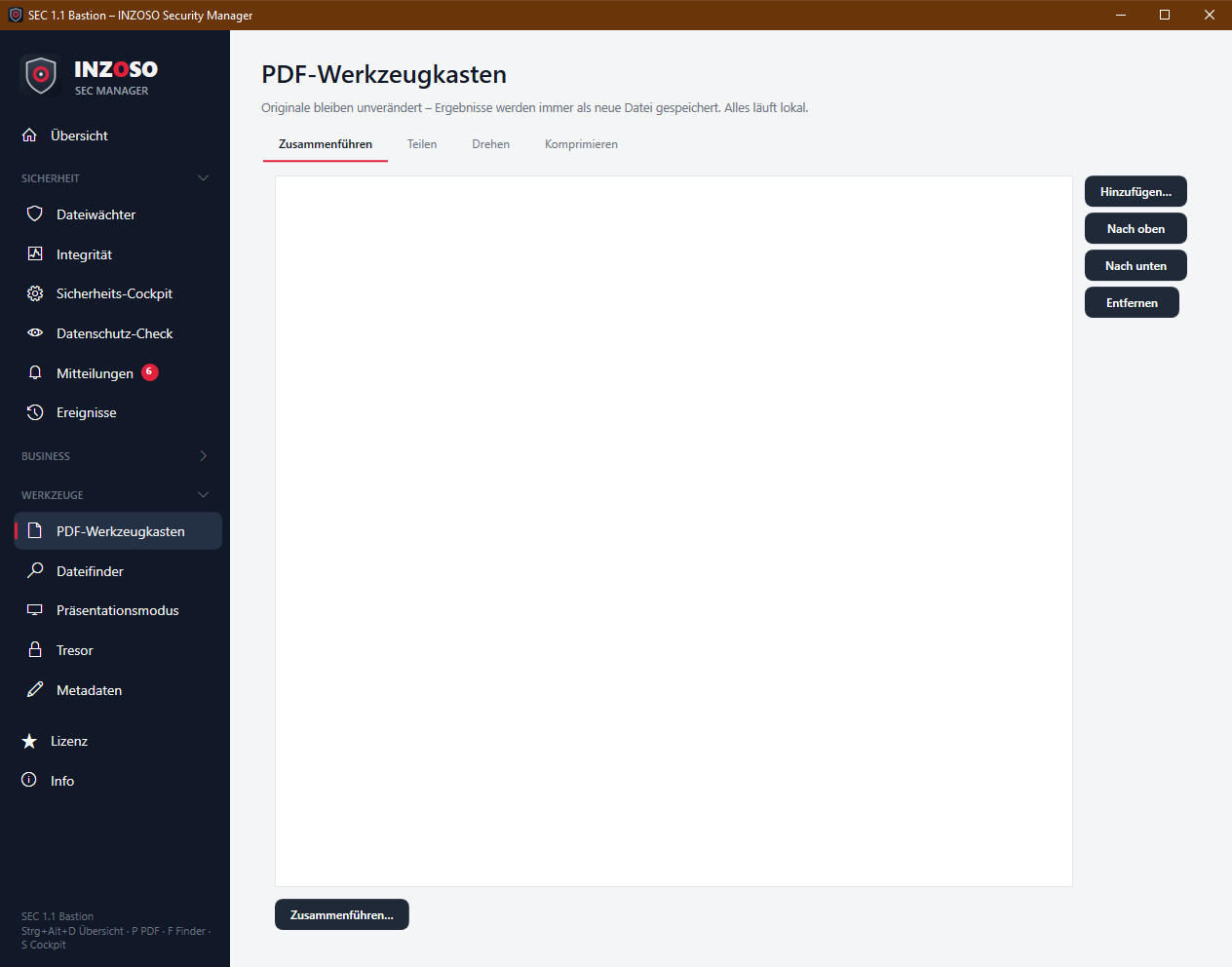
- „Hinzufügen…“ und mehrere PDFs wählen.
- Mit „Nach oben“ und „Nach unten“ die Reihenfolge festlegen, „Entfernen“ nimmt eine Datei aus der Liste.
- „Zusammenführen…“, Speicherort und Namen wählen. Mindestens zwei Dateien sind nötig.
- Danach zeigt eine Meldung die Seitenzahl und der Explorer die neue Datei.
PDF teilen
- „Wählen…“ und eine PDF auswählen (die Seitenzahl wird angezeigt).
- Bereiche kommagetrennt eintragen, z. B. 1-3, 5, 7-. Jede Angabe wird eine eigene Datei. Leer lassen bedeutet jede Seite einzeln.
- „Teilen.“ Vorab nennt eine Rückfrage die Zahl der neuen Dateien und den Ordner <Name>_geteilt neben dem Original.
- Bereichsangaben: 5 = Seite 5, 2-4 = Seiten 2 bis 4, 7- = ab Seite 7, -3 = bis Seite 3. Ungültige Angaben werden mit Erklärung abgelehnt.
PDF drehen
- „Wählen…“, Drehung wählen: 90° rechts, 180° oder 90° links.
- Optional „Seiten“ angeben (z. B. 2-4,6), leer bedeutet alle Seiten.
- „Drehen.“ Die neue Datei heißt <Name>_gedreht.pdf und liegt neben dem Original.
PDF komprimieren (Premium)
„Wählen…“ und „Komprimieren.“ Das Ergebnis <Name>_komprimiert.pdf zeigt die Größe vorher und nachher und die Ersparnis in Prozent. Es ist eine verlustfreie Optimierung. Bilder werden nicht verkleinert, bei bildlastigen PDFs ist die Ersparnis daher gering. Kennwortgeschützte oder beschädigte PDFs lassen sich ggf. nicht verarbeiten, das Programm meldet dann einen Fehler und ändert nichts.
Dateifinder: so suchen Sie
Der Dateifinder findet Dateien in von Ihnen gewählten Ordnern schnell nach Name, Endung, Größe und Datum und zeigt eine Vorschau. Er arbeitet lokal und liest nur Dateiangaben, es gibt keine Inhaltssuche. Tastenkürzel zum Öffnen: Strg + Alt + F.
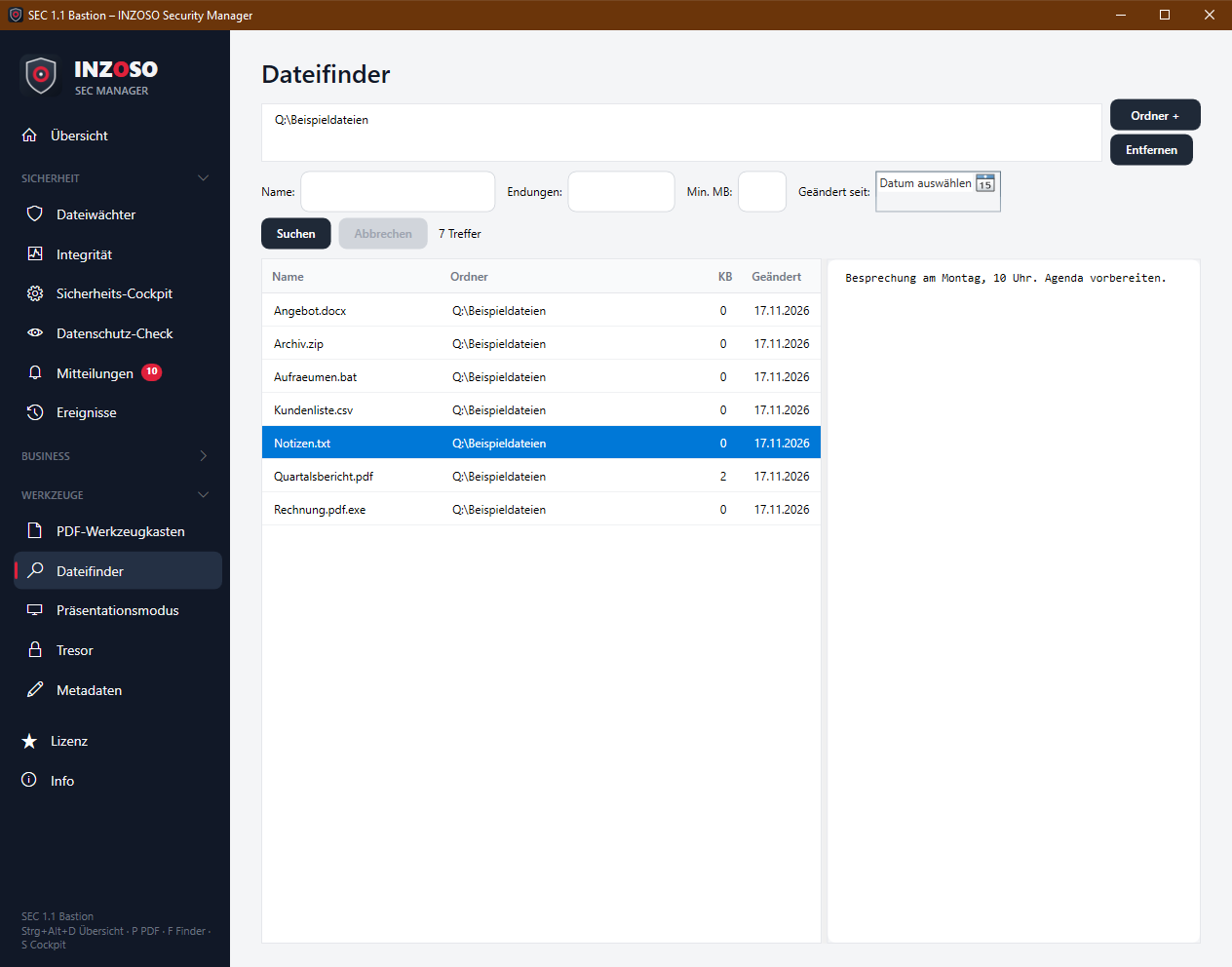
- Ordner: „Ordner +“ fügt einen Suchordner hinzu, „Entfernen“ nimmt einen heraus. Voreingestellt ist Ihr Dokumentenordner, mehrere Ordner sind gleichzeitig möglich.
- Name: Teile des Dateinamens, mehrere Begriffe (mit Leerzeichen) müssen alle enthalten sein, Groß-/Kleinschreibung egal
- Endungen: z. B. pdf, docx (Komma, Semikolon oder Leerzeichen)
- Min. MB: Mindestgröße in Megabyte
- Geändert seit: Datum, ab dem Dateien geändert wurden
- „Suchen“ (oder Enter im Namensfeld). „Abbrechen“ stoppt eine laufende Suche.
Dateifinder: Ergebnis und Hinweise
- Die Tabelle zeigt Name, Ordner, KB und Geändert. Darüber steht die Trefferzahl. Wurden Ordner nicht gelesen, steht „n Ordner nicht lesbar“, bei sehr vielen Treffern „Liste gekürzt – Suche eingrenzen“ (Höchstgrenze 5000).
- Ein Doppelklick zeigt die Datei im Explorer.
- Die Vorschau rechts zeigt Bilder (png, jpg, bmp, gif) und Textdateien (die ersten 4000 Zeichen). Für andere Typen steht „Keine Vorschau für diesen Dateityp.“
- Verknüpfungen (Reparse-Punkte) und Systemdateien werden übersprungen.
- Eine Suche in Dateiinhalten oder in gescannten Dokumenten (OCR) gibt es noch nicht.