Popups
Meldungen erscheinen als eigenes Popup über der Taskleiste. Es nimmt keinen Fokus (stört beim Tippen nicht), erscheint auch bei „Nicht stören“ von Windows und verschwindet von selbst:
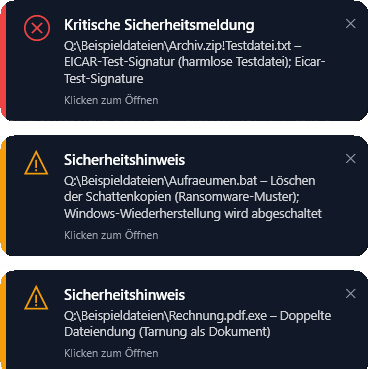
- Info: blau, 7 Sekunden
- Warnung: orange, 10 Sekunden
- Kritisch: rot, 15 Sekunden
- Fährt die Maus über das Popup, bleibt es stehen. Ein Klick öffnet die zugehörige Seite, das ✕ schließt es. Höchstens drei Popups sind gleichzeitig sichtbar, weitere warten.
Tray-Symbol
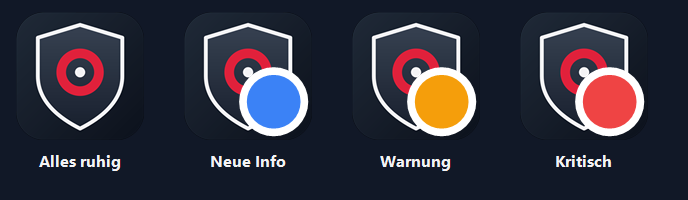
Der farbige Punkt am Tray-Symbol zeigt die schwerste ungelesene Meldung. Der Tooltip nennt die Anzahl. Das Tray-Menü bietet „Mitteilungen (n neu)“ und „Nicht stören“.
Meldungsarten
Jede Meldungsart kommt nur in sinnvollen Abständen, es gibt keine Dauerbenachrichtigung:
- Sicherheitswarnungen: alle Warnungen und kritischen Ereignisse (Funde, Integritäts-Abweichungen, Ransomware-Verdacht, Compliance-Abweichungen, ausgefallenes SIEM). Dieselbe Meldung höchstens alle 10 Minuten.
- Statushinweise: Firewall, Virenschutz, Updates oder WLAN mit Problem, Signaturen älter als 3 Tage, Integritätsprüfung seit über 7 Tagen nicht ausgeführt, Premium aktiviert. Je Thema höchstens einmal am Tag.
- Wochenbericht: „Letzte 7 Tage: n Downloads geprüft, n Warnungen, n kritische Meldungen. Compliance: n %“, alle 7 Tage.
- Sicherheitstipps: zwölf Tipps im Wechsel, alle 3 Tage.
- Premium-Hinweise: nur in der Edition Basis, höchstens alle 14 Tage.
- Willkommen: einmalig beim ersten Start.
Einstellungen der Mitteilungen
Auf der Seite „Mitteilungen“ wählen Sie, welche Meldungsarten Sie erhalten. Zusätzlich:
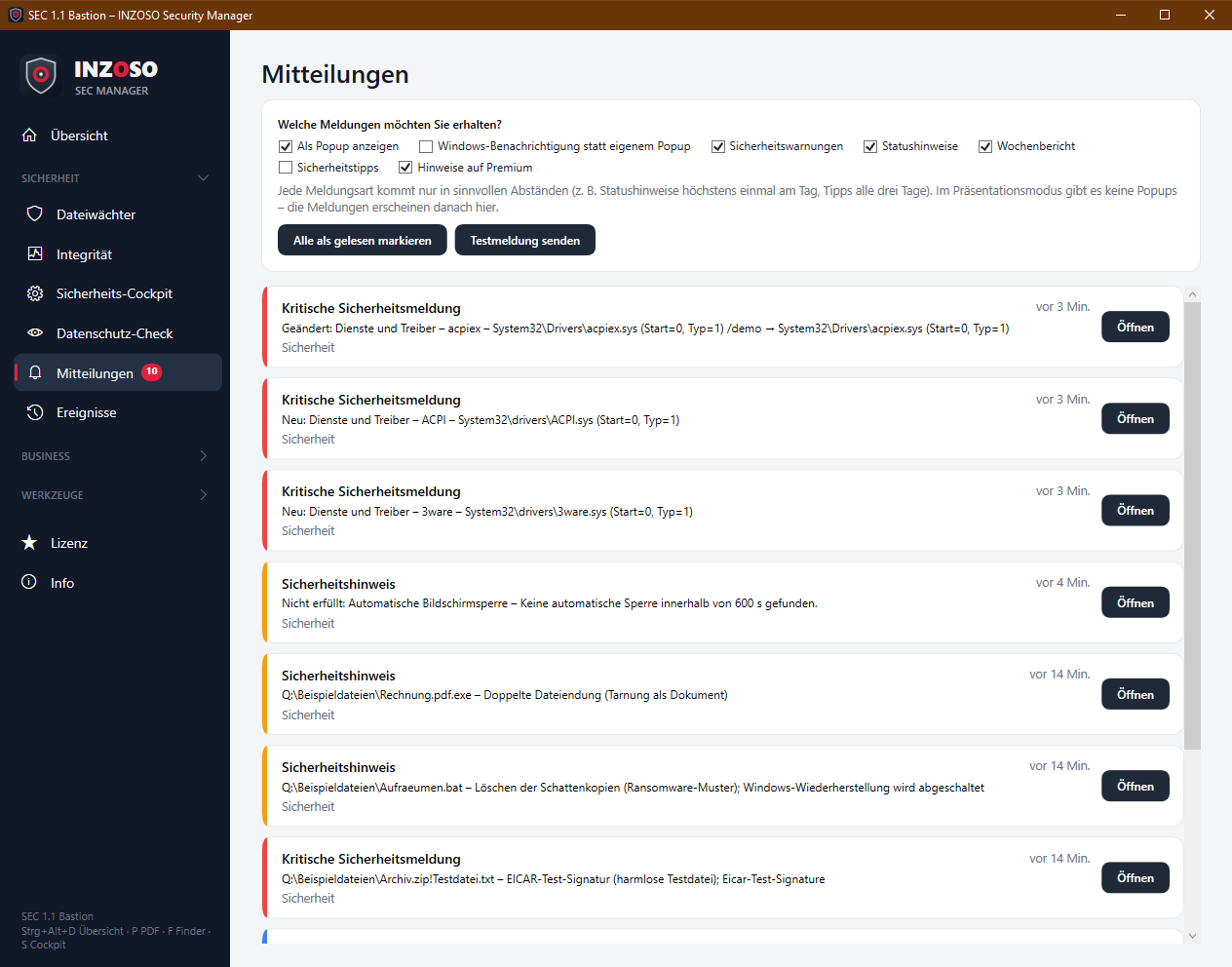
- Als Popup anzeigen: aus bedeutet, die Meldungen erscheinen nur in der Zentrale.
- Windows-Benachrichtigung statt eigenem Popup: verwendet die einfache Windows-Benachrichtigung am Tray. Windows kann sie über „Nicht stören“ unterdrücken.
- „Alle als gelesen markieren“ und „Testmeldung senden“.
- Schalten Sie die Sicherheitswarnungen aus, erfahren Sie von Funden nur noch in den Ereignissen. Das Programm weist darauf hin.
Nicht stören
Im Präsentationsmodus gibt es während eines Meetings keine Popups. Manuell geht es über Tray-Menü › „Nicht stören“. Die Meldungen landen weiter in der Zentrale, und nach dem Meeting zeigt eine Mitteilung, wie viele eingegangen sind.
Das Ereignisprotokoll
Das Protokoll listet alles, was der SEC Manager erkennt und tut, von „Überwachung gestartet“ bis „Schadsoftware erkannt“. Es ist die zentrale Quelle für Mitteilungen und für die SIEM-Anbindung.
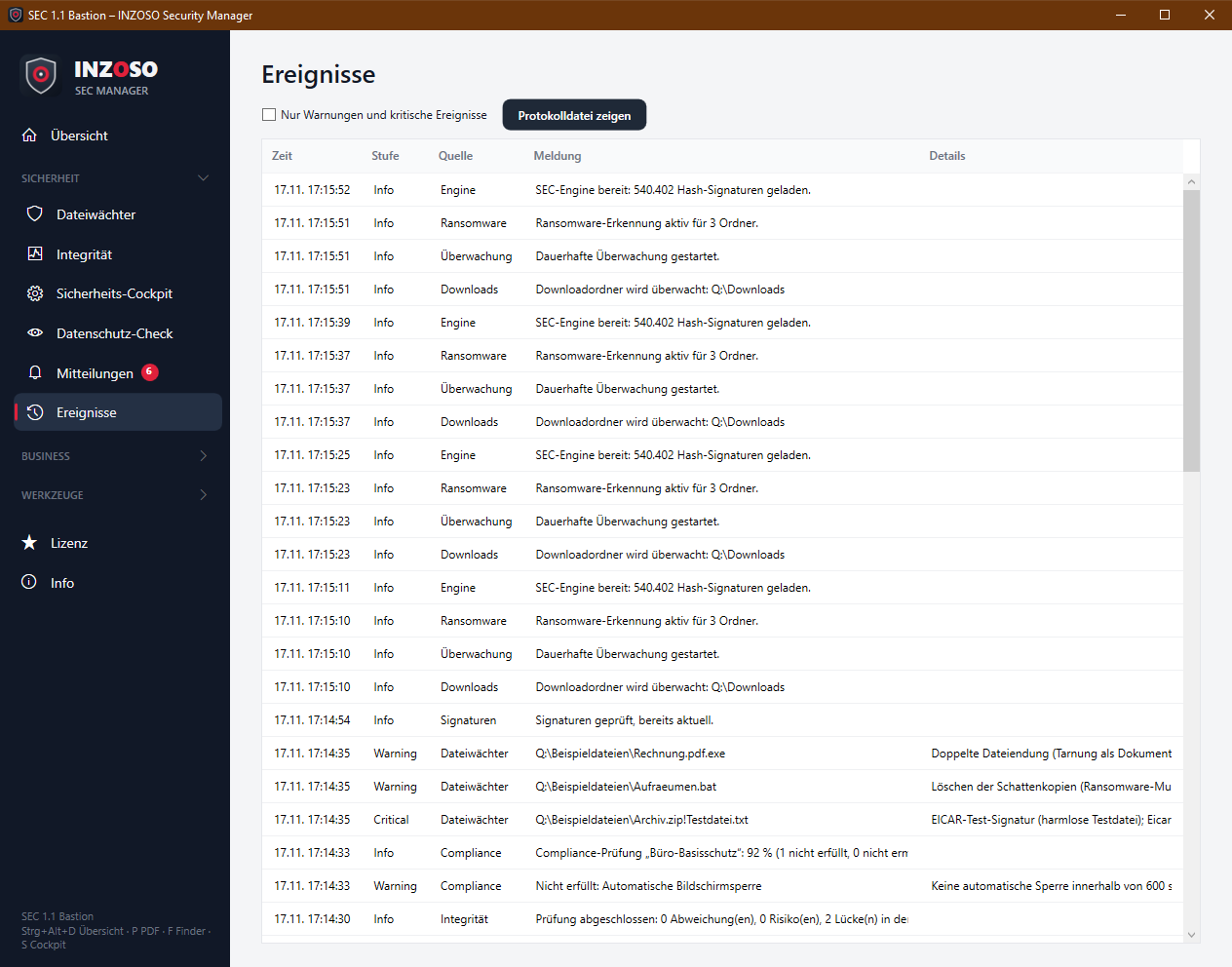
- Spalten: Zeit, Stufe (Info, Warning oder Critical), Quelle, Meldung, Details.
- Quellen: Engine, Überwachung, Downloads, USB, Ransomware, Integrität, Sicherheitseinstellung, Compliance, Dateiwächter, Signaturen, SIEM, Heartbeat, Lizenz, Richtlinie, Popup, Tresor, System.
- „Nur Warnungen und kritische Ereignisse“ blendet Info-Meldungen aus. „Protokolldatei zeigen“ öffnet events.jsonl im Explorer. Die Liste aktualisiert sich live.
Die Protokolldatei
- Sie liegt unter %APPDATA%\SecManager\events.jsonl, eine JSON-Zeile je Ereignis, und rotiert bei 5 MB (events.jsonl.1). Das Format ist maschinenlesbar und SIEM-tauglich.
- Mit Premium und eingerichteter SIEM-Anbindung werden Ereignisse ab der gewählten Stufe weitergeleitet.
- Die Einträge können mit Zeit und Pfaden persönliche Informationen enthalten. Prüfen Sie das, bevor Sie Protokolle weitergeben. Auch das Diagnosepaket enthält die letzten 1000 Ereignisse.
- Der Mitteilungsverlauf (bis 200 Einträge) liegt lokal in notify-state.json und kann Dateipfade enthalten.