Los geht es
Im DS Controller: „+ Display hinzufügen“ › „Windows-PC (Edge im Vollbild)“. Den DS Controller dafür auf dem PC installieren, der am Bildschirm hängt.
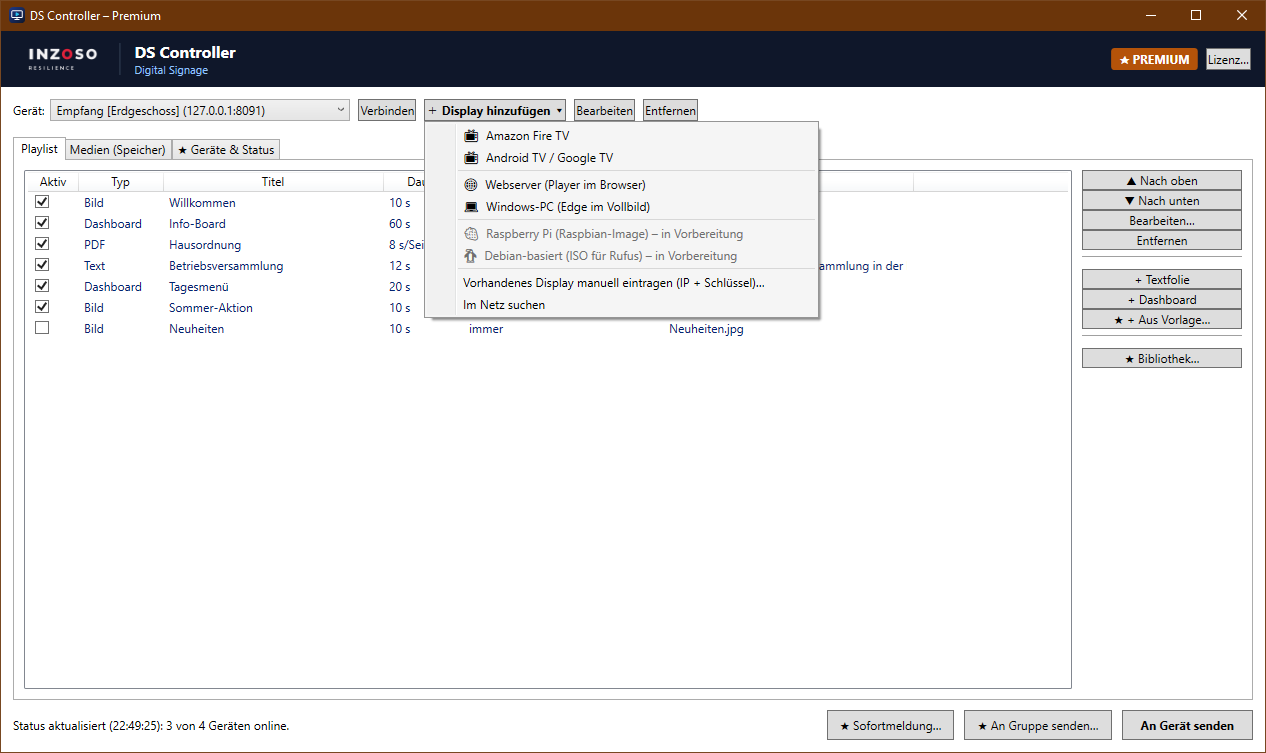
Schritt 1: Auf dem Anzeige-PC ausführen
Den Assistenten auf dem PC öffnen, der am Bildschirm hängt. Dort läuft der DS-Server, und Microsoft Edge zeigt den Player im Vollbild.
Tipp: Gesteuert wird von jedem anderen PC mit dem DS Controller oder direkt auf diesem PC.
Schritt 2: Server starten
Auf „DS-Server starten“ klicken und „bei der Windows-Anmeldung automatisch starten“ anhaken. Fragt die Windows-Firewall nach, „Private Netzwerke“ erlauben.
Schritt 3: Anzeige einrichten
„Diesen PC als Anzeige einrichten“ klicken: Microsoft Edge startet bei jeder Anmeldung im Vollbild mit dem Player. Beenden mit Alt+F4.
Schritt 4: Dauerbetrieb einstellen
Einstellungen › System › Netzbetrieb und Energiesparen: Bildschirm ausschalten und Energiesparmodus auf „Nie“ stellen.
Tipp: Mit der automatischen Windows-Anmeldung (Befehl „netplwiz“) startet der Player nach einem Stromausfall von selbst.
Schritt 5: Koppeln
„Als Display hinzufügen“ übernimmt diesen PC in den Controller. Von einem anderen PC aus: „Display hinzufügen“ › „Vorhandenes Display manuell eintragen“ (IP-Adresse und Schlüssel stehen im Server-Fenster).
Kiosk beenden oder entfernen
- Vollbild beenden: Alt+F4
- Automatischen Start entfernen: Windows-Taste + R, „shell:startup“ eingeben und die Verknüpfungen „DS-Player (Kiosk)“ und „DS-Server“ löschen. Bei der Deinstallation des DS Controllers werden beide automatisch entfernt.