Los geht es
Im DS Controller: „+ Display hinzufügen“ › „Android TV / Google TV“. Geeignet z. B. für NVIDIA Shield, Chromecast mit Google TV und Smart-TVs mit Android TV. Voraussetzung ist Android TV ab Android 5.1 mit Entwickleroptionen.
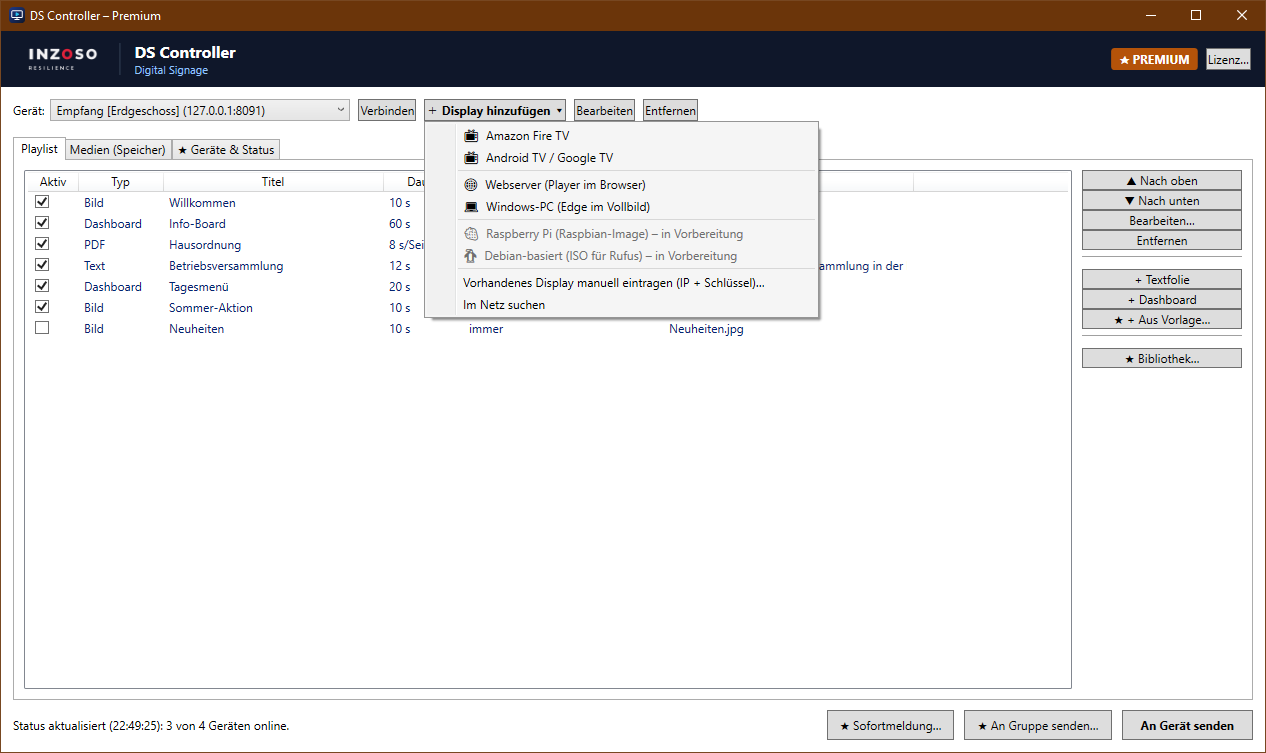
Schritt 1: Gerät vorbereiten
Android-TV- bzw. Google-TV-Gerät einrichten und mit demselben Netzwerk verbinden wie den PC.
Tipp: Für den Dauerbetrieb ist ein LAN-Anschluss stabiler als WLAN.
Schritt 2: Entwickleroptionen freischalten
Android TV: Einstellungen › Geräteeinstellungen › Info.
Google TV: Einstellungen › System › Info.
Dort 7-mal auf „Build“ (bzw. „Android TV OS-Build“) klicken, bis „Sie sind jetzt Entwickler“ erscheint.
Schritt 3: USB-Debugging einschalten
Einstellungen › Geräteeinstellungen › Entwickleroptionen › USB-Debugging: auf EIN stellen (Google TV: Einstellungen › System › Entwickleroptionen).
Tipp: Hat das Gerät zusätzlich „Netzwerk-Debugging“ (z. B. NVIDIA Shield), dieses ebenfalls einschalten.
Hinweis: Geräte, die nur „Kabelloses Debugging“ mit Kopplungscode anbieten, werden derzeit noch nicht unterstützt.
Schritt 4: IP-Adresse ablesen
Einstellungen › Netzwerk & Internet › verbundenes Netzwerk auswählen. Die IP-Adresse im Assistenten eintragen.
Tipp: Im Router eine feste IP-Adresse für das Gerät reservieren.
Schritt 5: Player installieren
Im Assistenten auf „Player installieren“ klicken. Beim ersten Mal fragt der Fernseher „USB-Debugging zulassen?“. „Von diesem Computer immer zulassen“ anhaken und mit OK bestätigen. Der Assistent erlaubt dem Player dabei auch den automatischen Start nach einem Neustart.
Schritt 6: Dauerbetrieb einstellen (empfohlen)
Einstellungen › Geräteeinstellungen › Bildschirmschoner (Google TV: Einstellungen › System › Energie & Ruhemodus): Bildschirmschoner und Ruhemodus auf „Nie“ stellen.
Schritt 7: Koppeln
Nach der Installation eine beliebige Taste auf der Fernbedienung drücken: Unten links erscheinen IP-Adresse und Kopplungsschlüssel. Den Schlüssel im Assistenten eintragen und „Als Gerät hinzufügen“ klicken.
Die Menübezeichnungen können je nach Hersteller leicht abweichen.