Los geht es
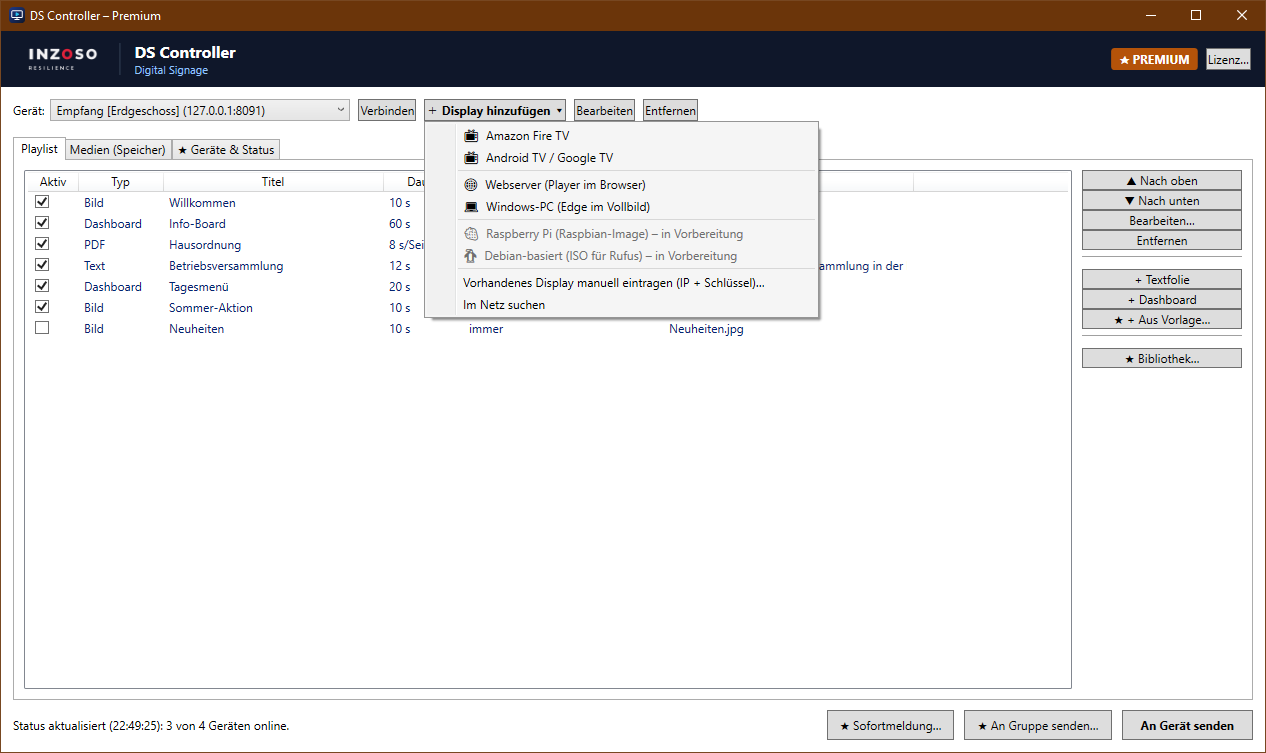
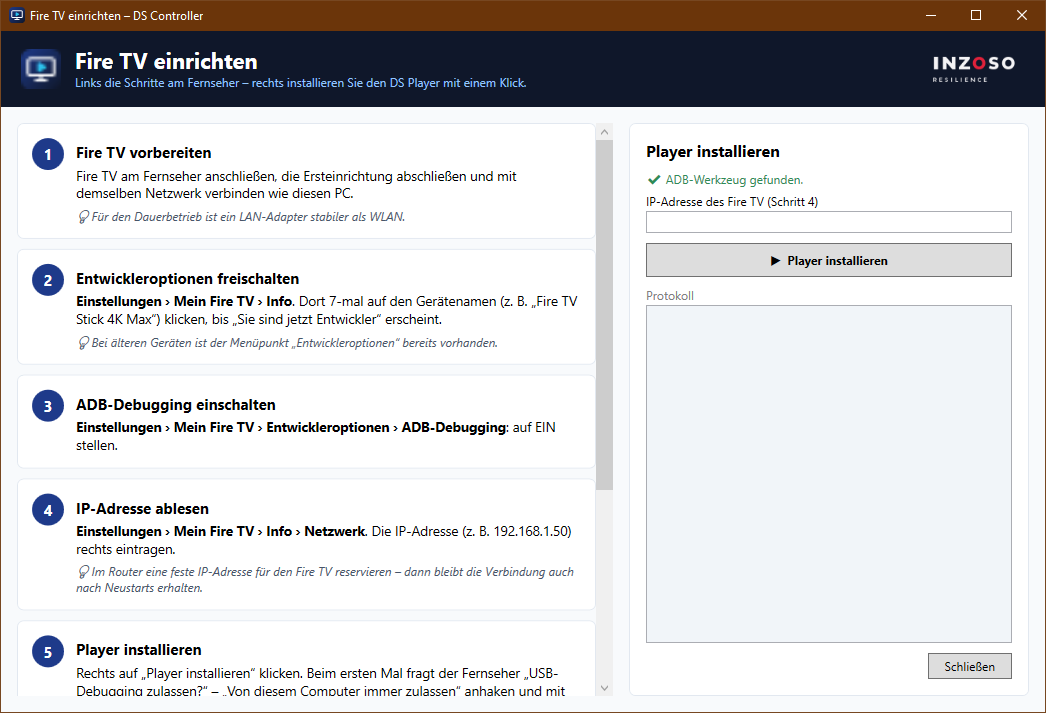
Im DS Controller: „+ Display hinzufügen“ › „Amazon Fire TV“. Der Einrichtungsassistent zeigt dieselben Schritte und installiert den Player mit einem Klick. Unterstützt werden Fire TV Stick, Stick 4K, Stick 4K Max und Cube.
Schritt 1: Fire TV vorbereiten
Fire TV am Fernseher anschließen, die Ersteinrichtung abschließen und mit demselben Netzwerk verbinden wie den PC.
Tipp: Für den Dauerbetrieb ist ein LAN-Adapter stabiler als WLAN.
Schritt 2: Entwickleroptionen freischalten
Einstellungen › Mein Fire TV › Info. Dort 7-mal auf den Gerätenamen (z. B. „Fire TV Stick 4K Max“) klicken, bis „Sie sind jetzt Entwickler“ erscheint.
Tipp: Bei älteren Geräten ist der Menüpunkt „Entwickleroptionen“ bereits vorhanden.
Schritt 3: ADB-Debugging einschalten
Einstellungen › Mein Fire TV › Entwickleroptionen › ADB-Debugging: auf EIN stellen.
Schritt 4: IP-Adresse ablesen
Einstellungen › Mein Fire TV › Info › Netzwerk. Die IP-Adresse (z. B. 192.168.1.50) im Assistenten eintragen.
Tipp: Im Router eine feste IP-Adresse für den Fire TV reservieren. Dann bleibt die Verbindung auch nach Neustarts erhalten.
Schritt 5: Player installieren
Im Assistenten auf „Player installieren“ klicken. Beim ersten Mal fragt der Fernseher „USB-Debugging zulassen?“. „Von diesem Computer immer zulassen“ anhaken und mit OK bestätigen.
Der Assistent erlaubt dem Player dabei auch den automatischen Start nach einem Neustart des Fire TV. Fehlt auf dem PC das kostenlose ADB-Werkzeug von Google, bietet der Assistent die Installation mit einem Klick an.
Schritt 6: Dauerbetrieb einstellen (empfohlen)
Einstellungen › Display & Töne › Bildschirmschoner › Startzeit: „Nie“. Optional in den Einstellungen des Fernsehers die automatische Abschaltung deaktivieren.
Schritt 7: Koppeln
Nach der Installation eine beliebige Taste auf der Fernbedienung drücken: Unten links erscheinen IP-Adresse und der 6-stellige Kopplungsschlüssel (für 15 Sekunden). Den Schlüssel im Assistenten eintragen und „Als Gerät hinzufügen“ klicken.
Danach und gut zu wissen
Der Bildschirm zeigt das INZOSO-Logo, bis die erste Playlist gesendet wird. Weiter geht es mit dem Artikel zu Medien und Playlist.
- Der Player startet nach einem Stromausfall automatisch wieder.
- Die Zurück-Taste der Fernbedienung beendet den Player nicht versehentlich. Mit der Home-Taste gelangt man wie gewohnt zum Fire-TV-Menü.
- Den Kopplungsschlüssel zeigt jederzeit ein Tastendruck auf der Fernbedienung.