Worum geht es?
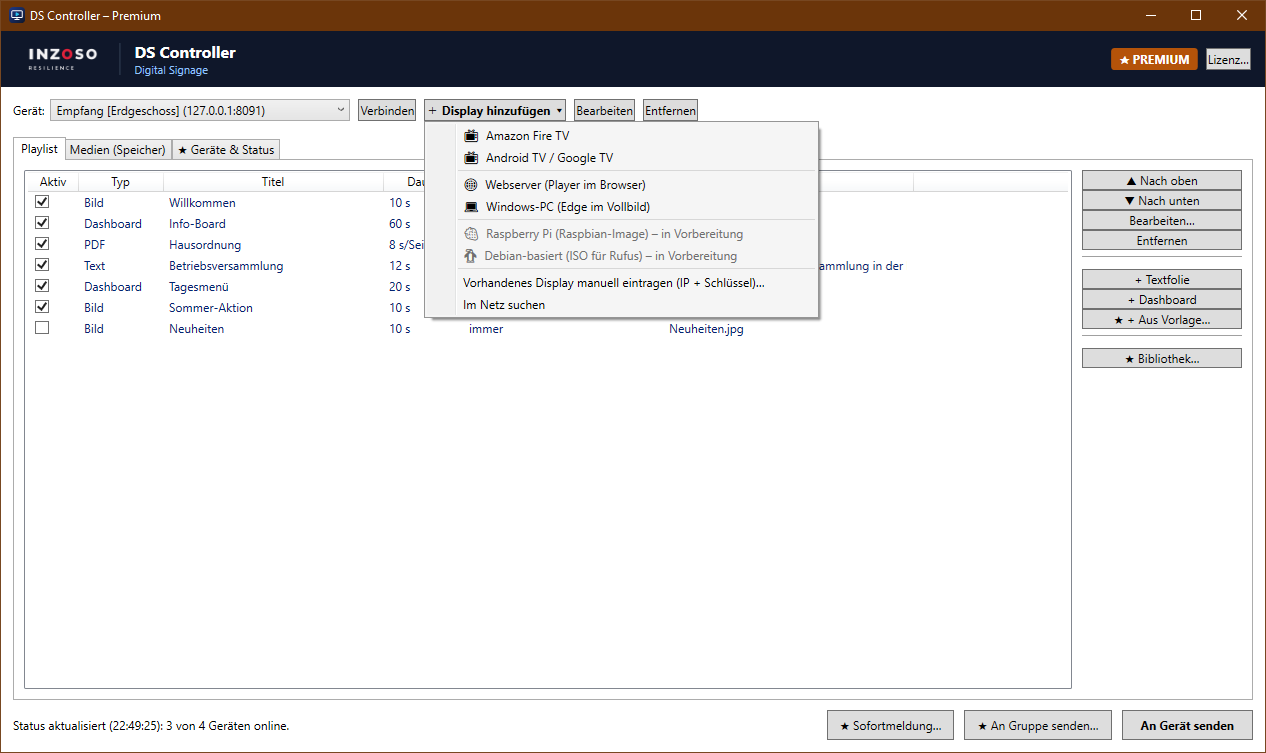
Zentrale ist der mitgelieferte DS-Server: Er speichert Playlist und Medien und versorgt beliebig viele Anzeigen gleichzeitig. Im DS Controller: „+ Display hinzufügen“ › „Webserver (Player im Browser)“.
Schritt 1: Wo läuft der Server?
Der DS-Server kann auf demselben PC laufen wie der DS Controller oder auf einem Rechner, der ständig eingeschaltet ist (z. B. Mini-PC oder Server im Netzwerk).
Tipp: Ein Server versorgt beliebig viele Browser-Anzeigen. Alle zeigen dieselbe Playlist.
Schritt 2: Server starten
Im Assistenten auf „DS-Server starten“ klicken. Fragt die Windows-Firewall nach, den Zugriff für „Private Netzwerke“ erlauben.
Tipp: Mit „bei der Windows-Anmeldung automatisch starten“ läuft der Server nach jedem Neustart wieder.
Server auf einem anderen Rechner: Den Ordner „WebServer“ aus dem Programmordner (oder die Einzeldatei DsServer.exe von der Download-Seite) auf den Zielrechner kopieren und DsServer.exe starten. Das Server-Fenster zeigt Adresse und Kopplungsschlüssel.
Schritt 3: Anzeige öffnen
Auf jedem Bildschirm die angezeigte Adresse im Browser öffnen, z. B. http://192.168.1.10:8080/player?device=1, und mit F11 auf Vollbild schalten.
Tipp: Videos mit Ton starten im Browser erst nach einem Klick automatisch. Für den Dauerbetrieb den Kiosk-Modus nutzen (Schritt 4).
Schritt 4: Kiosk-Modus (empfohlen)
Windows: Eine Verknüpfung auf Microsoft Edge mit diesen Parametern anlegen: msedge.exe --kiosk "http://SERVER:8080/player?device=1" --edge-kiosk-type=fullscreen
Auf dem Server-PC selbst erledigt das der Knopf „Diesen PC als Anzeige einrichten“. Beenden mit Alt+F4.
Schritt 5: Als App installieren (optional)
Auf dem Server-PC selbst lässt sich der Player in Chrome oder Edge über das Symbol „App installieren“ in der Adressleiste als Vollbild-App installieren.
Tipp: Auf anderen Rechnern geht das nur über HTTPS. Dort den Kiosk-Modus verwenden.
Schritt 6: Koppeln
„Als Display hinzufügen“ übernimmt den Server samt Schlüssel automatisch in den Controller. Für Server auf anderen Rechnern: „Display hinzufügen“ › „Vorhandenes Display manuell eintragen“ mit IP-Adresse, Port 8080 und dem Schlüssel aus dem Server-Fenster.
Gut zu wissen
- Der DS-Server bietet dieselben Funktionen wie die Fire-TV-App: PDFs, Videos, Dashboards, Zeitpläne, Sofortmeldungen, Wiedergabeprotokoll.
- Alle Browser, die mit einem Server verbunden sind, zeigen dieselbe Playlist. Für unterschiedliche Inhalte je Bildschirm mehrere Server bzw. Geräte verwenden.
- Der Kopplungsschlüssel wird aus Sicherheitsgründen nur im Server-Fenster bzw. auf dem Server-PC selbst angezeigt.
- Erweiterte Startoptionen: DsServer.exe --port 8080 --data <Ordner> --name "Empfang"