Überblick über das Programmfenster
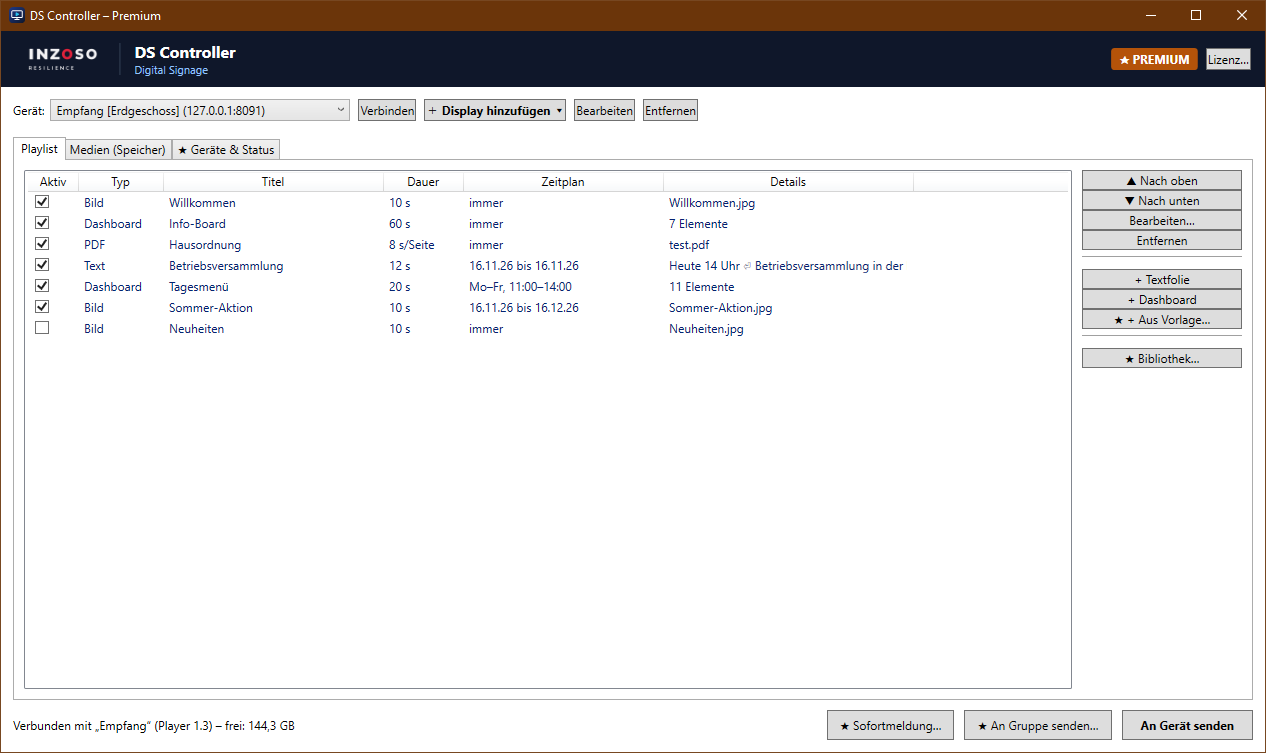
Oben: Geräteauswahl, „Verbinden“, „+ Display hinzufügen“, „Bearbeiten“, „Entfernen“. Rechts oben: Lizenzstatus und „Lizenz…“. Darunter die Bereiche „Playlist“, „Medien (Speicher)“ und „★ Geräte & Status“. Unten: Statuszeile, „★ Sofortmeldung…“, „★ An Gruppe senden…“, „An Gerät senden“. Mit ★ gekennzeichnete Funktionen gehören zur Premium-Edition.
1. Mit einem Gerät verbinden
Gerät in der Liste wählen und „Verbinden“ klicken. Die Statuszeile zeigt Name, Player-Version und freien Speicher des Geräts. Neue Geräte über „+ Display hinzufügen“ einrichten oder mit „Im Netz suchen“ finden.
2. Medien hochladen
Bereich „Medien (Speicher)“ › „Hochladen…“. Mehrere Dateien gleichzeitig sind möglich.
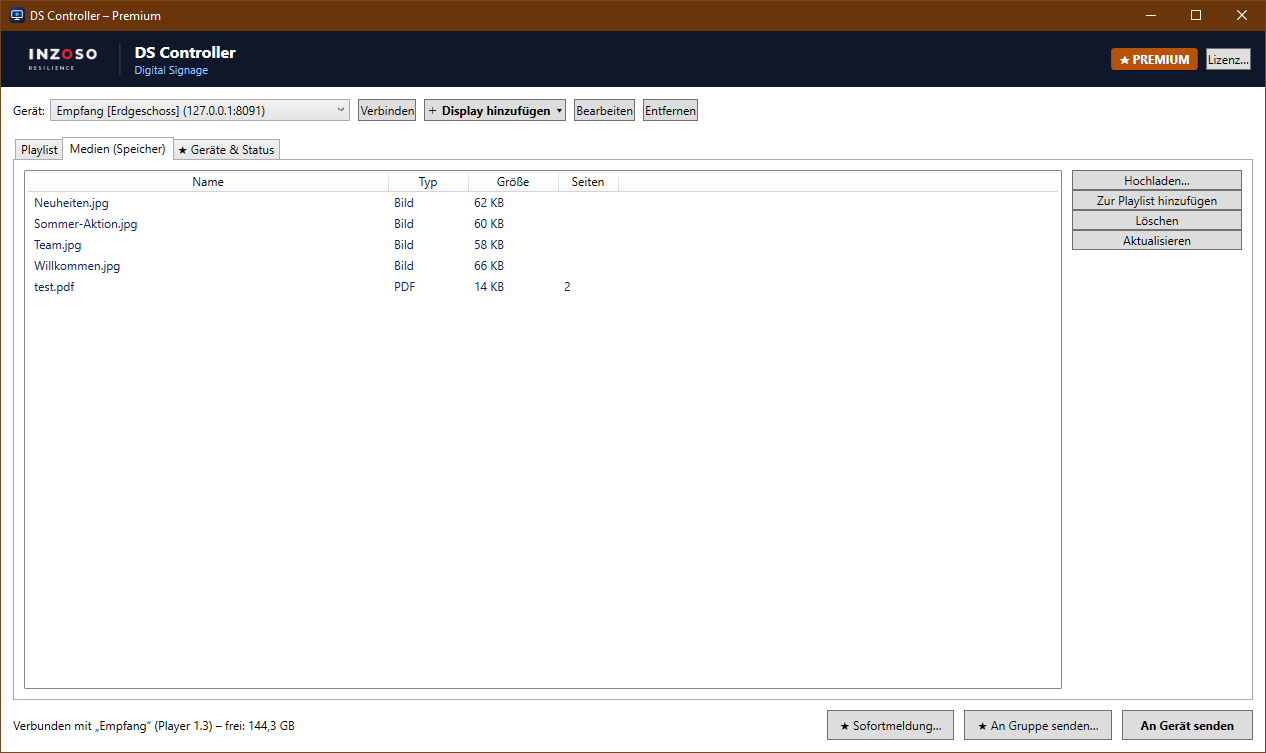
- Bilder: JPG, PNG, GIF, WebP, BMP
- Videos: MP4, WebM, MOV, M4V, MKV (empfohlen: MP4 mit H.264, max. Full HD)
- PDF: Jede Seite wird auf dem Gerät automatisch in ein Bild umgewandelt (max. 100 Seiten)
- Die Medien werden auf dem Gerät gespeichert. „Zur Playlist hinzufügen“ übernimmt sie in die Playlist.
3. Playlist erstellen
Im Bereich „Playlist“ gibt es diese Möglichkeiten:
- Reihenfolge mit „▲ Nach oben“ und „▼ Nach unten“
- „Aktiv“-Haken: Eintrag vorübergehend aus der Rotation nehmen
- „Bearbeiten…“ (oder Doppelklick): Titel, Anzeigedauer, Zeitplan
- Anzeigedauer: Bilder und Folien 1–3600 Sekunden, PDFs je Seite, Videos laufen bis zum Ende
- „+ Textfolie“: Text mit Hintergrund- und Schriftfarbe sowie Schriftgröße
- „+ Dashboard“: frei gestaltete Info-Seite (siehe Artikel zu Dashboards)
- Zum Schluss „An Gerät senden“. Der Bildschirm übernimmt die neue Playlist innerhalb weniger Sekunden, ohne Neustart.
4. Zeitpläne
Im Dialog eines Eintrags unter „Zeitplan“ den Haken „Nur zu bestimmten Zeiten anzeigen“ setzen:
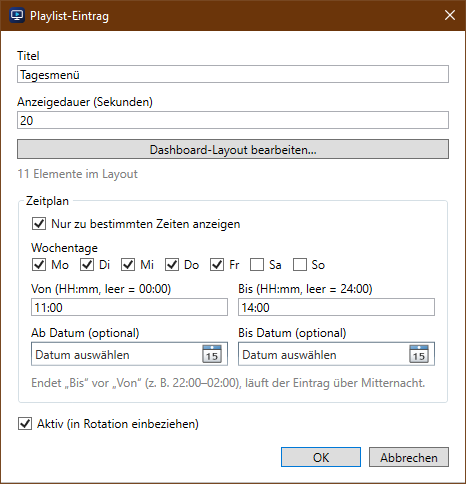
- Wochentage auswählen
- Uhrzeit „Von“ / „Bis“ (HH:mm). Endet „Bis“ vor „Von“ (z. B. 22:00–02:00), läuft der Eintrag über Mitternacht.
- Optional „Ab Datum“ / „Bis Datum“, z. B. für befristete Aktionen
- Die Spalte „Zeitplan“ zeigt die Einstellung auf einen Blick. Ist gerade kein Eintrag aktiv, bleibt der Bildschirm schwarz.
5. Kopplungsschlüssel
Jedes Gerät hat einen 6-stelligen Kopplungsschlüssel. Nur wer ihn kennt, kann Inhalte ändern. Fire TV und Android TV: eine Taste auf der Fernbedienung drücken, dann erscheinen Adresse und Schlüssel unten links. DS-Server: Der Schlüssel steht im Server-Fenster.