Anmeldung
Benutzernamen und Passwort eingeben und „Anmelden“ wählen. Das Fenster oben zeigt Namen und Rolle. Alle Zeiten im Programm sind UTC (Weltzeit).
Als Admin: Ressource anlegen
Reiter „Ressourcen verwalten“ › „Neu…“.
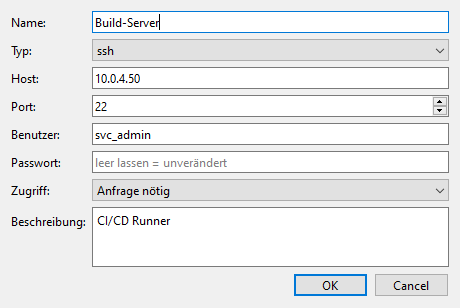
- Name (eindeutig) und Typ: RDP oder SSH. Beim Wechsel setzt das Programm den Standardport (RDP 3389, SSH 22).
- Host (Name oder IP-Adresse) und Port.
- Benutzer und Passwort, mit denen die Verbindung aufgebaut wird. Das Passwort wird verschlüsselt gespeichert. Beim Bearbeiten bedeutet ein leeres Feld „unverändert“.
- Zugriff: „Anfrage nötig“ oder „Direkter Zugriff“.
- Beschreibung (optional).
- „Bearbeiten…“ ändert, „Löschen“ entfernt die Ressource samt zugehöriger Anfragen.
Als Admin: Benutzer verwalten
Reiter „Benutzer“.
- „Neu…“: Benutzername, Anzeigename, Passwort (mindestens 6 Zeichen) und Rolle.
- „Rolle ändern…“ und „Passwort setzen…“ für den markierten Benutzer.
- „Aktiv/Inaktiv“: deaktivierte Benutzer können sich nicht anmelden. Das eigene Konto lässt sich nicht deaktivieren.
Als User: Verbinden
Reiter „Ressourcen“. Ressource markieren und „Verbinden“ wählen (oder Doppelklick). Die Spalte „Zugriff“ zeigt:
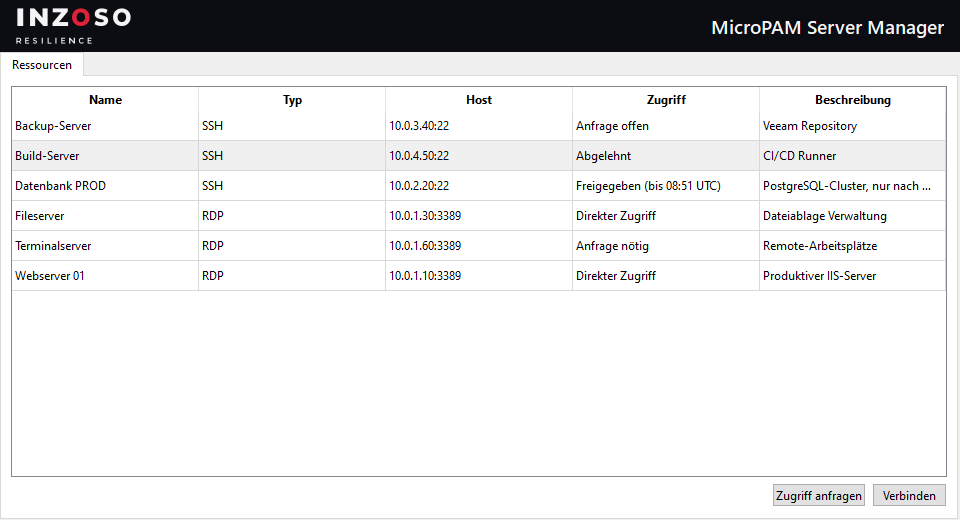
- Direkter Zugriff: sofort verbinden.
- Freigegeben (bis hh:mm UTC): verbinden bis zum Ablauf der Freigabe.
- Anfrage nötig: zuerst anfragen.
- Anfrage offen: ein Entscheider hat noch nicht entschieden.
- Abgelehnt: erneut anfragen ist möglich.
Als User: Zugriff anfragen
Ressource markieren › „Zugriff anfragen“ › Begründung eintragen › OK. Sobald ein Entscheider entschieden hat, ändert sich der Status automatisch (Aktualisierung alle 5 Sekunden), und die Statusleiste meldet, dass eine Anfrage bearbeitet wurde.
Als Entscheider: Anfragen bearbeiten
Solange der SRV-Manager läuft und Sie angemeldet sind, erscheint bei einer neuen Anfrage ein Popup:
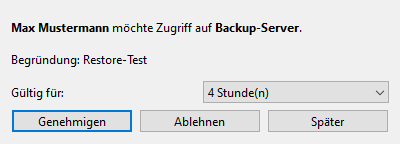
- Genehmigen: Gültigkeit vorher wählen (1, 4, 8 oder 24 Stunden).
- Ablehnen
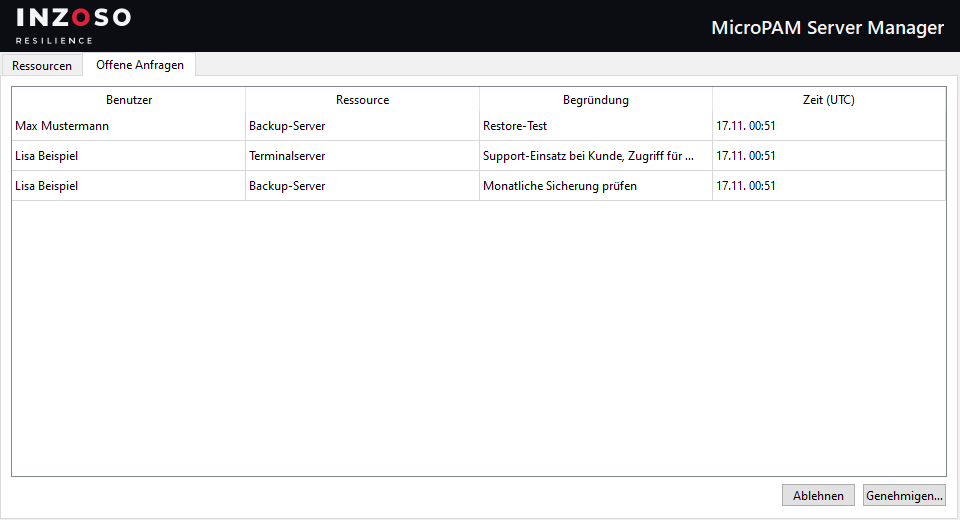
- Später: Das Popup erscheint bis zum nächsten Programmstart nicht erneut. Die Anfrage bleibt aber offen und ist im Reiter „Offene Anfragen“ sichtbar.
- Der Reiter „Offene Anfragen“ listet alle offenen Anfragen mit Benutzer, Ressource, Begründung und Zeit. „Genehmigen…“ fragt die Gültigkeit in Stunden ab (1 bis 168), „Ablehnen“ lehnt ab.
Als Entscheider: Verbinden
Entscheider sehen alle Ressourcen mit „Direkter Zugriff“ und verbinden ohne Anfrage.
Was beim Verbinden passiert
- RDP: Die Zugangsdaten werden kurz im Windows-Tresor abgelegt, der Windows-Remotedesktop (mstsc) öffnet sich und verbindet ohne Passwortabfrage. Nach 20 Sekunden entfernt der SRV-Manager die Einträge wieder.
- SSH: Windows-OpenSSH öffnet sich in einem neuen Konsolenfenster. OpenSSH kann kein Passwort übergeben, deshalb liegt es 30 Sekunden in der Zwischenablage. Fügen Sie es bei der Passwortabfrage mit Strg+V ein (in der Windows-Konsole per Rechtsklick).
- Jede Verbindung wird protokolliert.
Beenden
Das Schließen des Fensters beendet den SRV-Manager. Entscheider erhalten Popups nur, solange das Programm läuft und sie angemeldet sind.