Die drei Schritte
Beim ersten Start führt der SRV-Manager durch: Datenbank wählen, Master-Passwort festlegen, ersten Admin anlegen. Alle Arbeitsplätze, die dieselbe Datenbank nutzen, sehen dieselben Ressourcen, Benutzer und Freigaben.
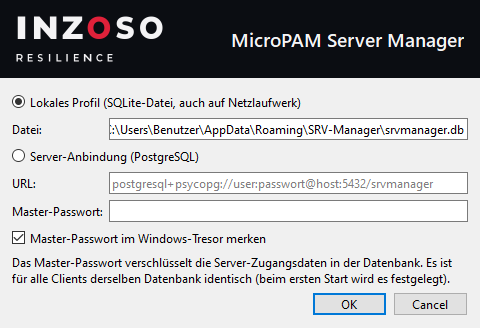
1. Datenbank wählen
Im Dialog „Datenbankverbindung“ gibt es zwei Möglichkeiten:
- Lokales Profil (SQLite): eine Datei auf diesem PC (Standard: %APPDATA%\SRV-Manager\srvmanager.db) oder auf einem Netzlaufwerk. Geeignet für den Einzelplatz oder kleine Teams mit gemeinsamem Netzlaufwerk.
- Server-Anbindung (PostgreSQL): eine zentrale Datenbank für mehrere Arbeitsplätze. Die Verbindungs-URL hat das Format postgresql+psycopg://BENUTZER:PASSWORT@HOST:5432/DATENBANK.
- Bei PostgreSQL muss die Datenbank (z. B. „srvmanager“) auf dem Server vorhanden und für den Benutzer beschreibbar sein. Die Tabellen legt der SRV-Manager selbst an.
2. Master-Passwort festlegen
Das Master-Passwort verschlüsselt die in der Datenbank gespeicherten Server-Passwörter.
- Beim allerersten Start einer neuen Datenbank wird das eingegebene Passwort zum Master-Passwort.
- Alle weiteren Arbeitsplätze, die dieselbe Datenbank nutzen, müssen genau dieses Master-Passwort eingeben.
- „Master-Passwort im Windows-Tresor merken“ speichert es auf diesem PC, damit es nicht bei jedem Start abgefragt wird.
- Wichtig: Das Master-Passwort kann nicht zurückgesetzt werden. Ohne es sind die gespeicherten Server-Passwörter nicht lesbar. Bitte bewahren Sie es sicher auf.
3. Ersten Admin anlegen
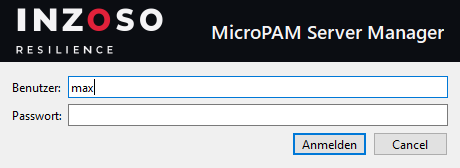
Bei einer leeren Datenbank fragt der SRV-Manager nach Benutzername und Passwort (mindestens 6 Zeichen) für den ersten Admin. Danach erscheint die Anmeldung. Legen Sie später mindestens einen zweiten Admin an.
Weitere Arbeitsplätze anbinden
- SRV-Manager installieren und starten.
- Im Dialog „Datenbankverbindung“ dieselbe Datenbank und dasselbe Master-Passwort eintragen.
- Mit dem eigenen Benutzerkonto anmelden. Es ist bereits in der Datenbank vorhanden.
Datenbank später wechseln
Das Profil liegt in %APPDATA%\SRV-Manager\profile.json. Zum Wechseln löschen Sie diese Datei und starten den SRV-Manager neu. Der Dialog „Datenbankverbindung“ erscheint wieder.